


In Evidenza
Il Contest del giorno su iSpazio
Contest
icon120_464573763
Vinci 3 copie di iMetodiDelLotto su iSpazio!
Partecipa al Contest lasciando un commento e vinci quest'applicazione
Ultime Notizie

GUIDA ISPAZIO: Come creare suonerie per iPhone con iTunes 10 e precedenti


Ieri vi abbiamo segnalato la rimozione di una funzione di iTunes che permetteva di creare le suonerie per iPhone, tuttavia, esiste un altro metodo, sempre incluso in iTunes, che permette di ottenere lo stesso risultato in pochi e semplici passaggi. Andiamo quindi a vedere in questa guida cosa occorre fare per creare una suoneria iPhone da iTunes 10 e precedenti.
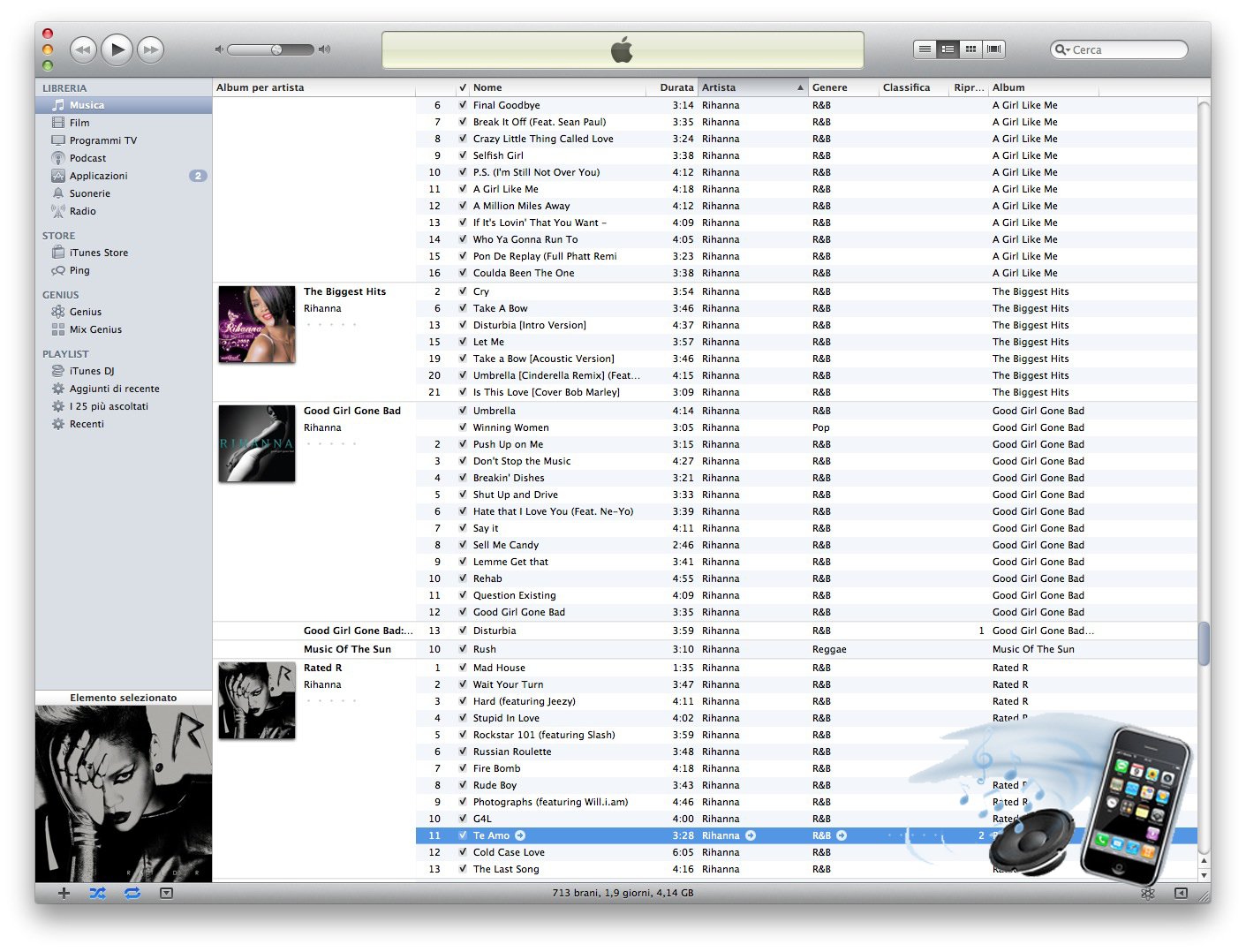
1. Innanzitutto, è necessario scegliere la canzone della nostra libreria che vogliamo trasformare: clicchiamo con il tasto destro su di essa e selezioniamo “Informazioni”.
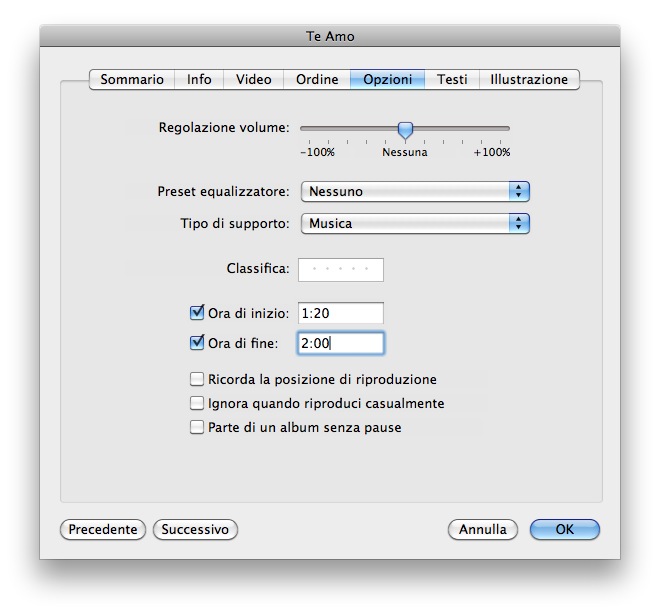
2. Spostiamoci nel tab “Opzioni” ed impostiamo il tempo di inizio e fine della suoneria: è importante ricordare che il limite massimo per una suoneria compatibile con iPhone è di 40 secondi.

3. Una volta impostato il “timer”, chiudiamo la finestra e, facendo nuovamente click con il tasto destro del mouse sul brano, scegliamo di convertirlo in AAC. A questo punto avremo 2 brani identici, differenziati solamente dal formato e dalla durata, che sarà al massimo di 40 secondi per uno dei due.

4. Trasciniamo il brano creato sul desktop e cancelliamolo successivamente dalla libreria iTunes.

5. Windows. Se non visualizzate le estensioni dei file, entrate in Pannello di Controllo > Opzioni Cartella > Visualizzazione e deselezionate la voce “Nascondi estensioni per i tipi di file conosciuti”. A questo punto rinominate il file della suoneria appena spostato sul desktop cambiano l’estensione da “m4a” a “m4r”. Adesso, con un doppio click sull’icona, potrete inserire nuovamente il file in iTunes e lo ritroverete direttanemente nella sezione “Suonerie”.
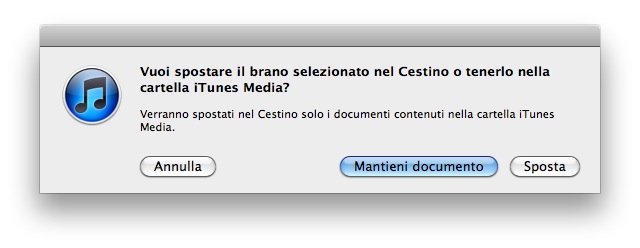
5. Mac. Quando eliminiamo il file da iTunes è importante selezionare “Mantiene documento” anzichè “Sposta”. Adesso andiamo a rinominare il file sul desktop cambiando estensione da “m4a” a “m4r” dopodichè riportiamo il file in iTunes con un  doppio click sullo stesso e finalmente lo vedremo apparire direttamente nella sezione “Suonerie”.
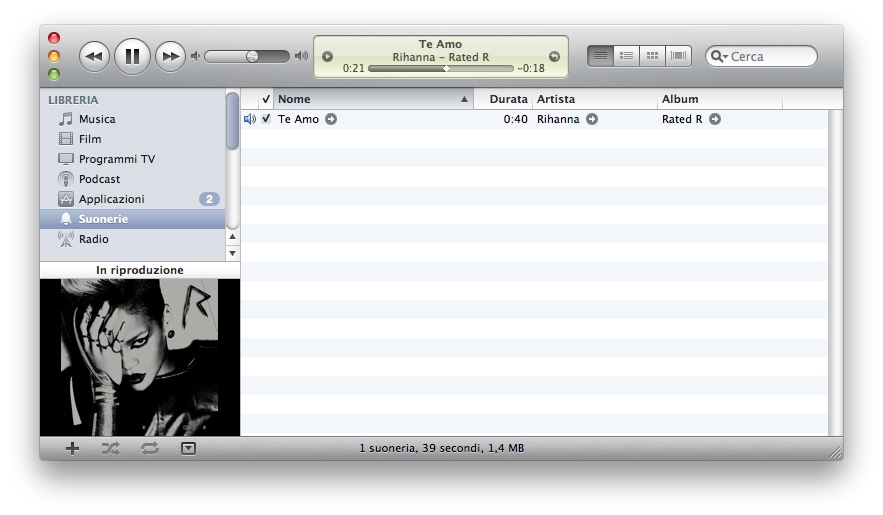
6. Arrivati a questo punto basterà sincronizzare l’iPhone con il computer e troverete la suoneria direttamente in Impostazioni > Suoni. Buon divertimento!

Grazie Stefano

94,965 visite

118 Commenti

  1. questa guida già la conoscevo…però adesso le suonerie “ad hoc” me le vede e me le fa selezionare tranquillamente, ma poi non suonano, come se avessi una “suoneria vuota”…ho 1 iphone 3G iOS 4.2.1 ed è la prima volta che mi succede questa cosa..

  2. Ciao a tutti e complimenti per il sito, è stupendo! Mi ha aiutato tantissimo! Avrei un problemino: quando vado a convertirlo in aac al posto di Convert in AAC io ho Converti in Mp3. Ho continuato a creare la suoneria ignorando la differenza e alla fine adesso ho una cartella suonerie ma è vuota! come posso fare? grazie mille!

  3. Ho seguto le veostre istruzioni ma nel convertirlo anzichè trovare “crea in AAC” trovo “converti in MP3″ sono andata avanti, ho cambiato l’estensione ho fatto doppi click ma la suoneria non si carica per niente. Come posso fare??
    Grazie per l’eventuale risposta!

    • Anche io ho lo stesso problema, nn riesco a trovare “crea AAC versione” come posso fare???

  4. GRAZIEEEEEEE!!!!!!!!!!! :)

  5. Stessa cosa, trovo crea Mp3 ma no AAC, ho anke provato a reinstallare iTunes ma nn cambia nulla….nn vorrei dire una cazzata ma mi sembra che questa cosa me la fa da quando ho aggiornato iTunes, puo darsi?? RISPONDETEEE!!!! XD

  6. io ho un iPhone4 con la versione 4.3.3, xke se verifico gli aggiornamenti mi dice che è il piu aggiornato?? come faccio ad avere il 5.0??

  7. Io non riesco a farlo comparire in “suonerie” di Itunes, tutti gli altri passaggi li faccio come è indicato sopra… ma non riesco a metterlo in suonerie

    • devi prima eliminarla dalla libreria e poi clicchi 2 volte dal desktop e te la mette in automatico sulle suonerie

  8. io ho seguito la procedura passo dopo passo ma quando la sincronizzo non la trovo tra i suoni dell’iphone…ho un iphone 4 con 4.3.3 come devo fare?

  9. La procedura funziona ma….l’IPhone sincronizza solo una suoneria ad hoc.
    C’è qualche soluzione al problema??
    Grazie a tutti

    • Identico problema, la suoneria me la ritrovo nella playlist, ma non posso utilizzarla come suoneria….. Aiutoooooooooooo

  10. fatto tutto, vedo la suoneria nella libreria suoneria di itunes, sincronizzo, ma su iphone non crea la libreria suonerie ‘ad hoc’
    potete aiutarmi? grazie!!

  11. c…o! nella libreria di iTunes manca l’icona delle suonerie. el convertire il brano trovo: Crea WAV e non AAC.
    questo casino è da quando ho fatto aggiornamenti di iTunes, prima il metodo funzionava e avevo la mia suoneria gradita. Prego aiutatemi!!!!

  12. Funzionato tutto alla perfezione, grazie.

  13. per chi ha “crea mp3″ invece che “crea AAC”.

    andare nel menu di itunes -> preferenze.

    nella finestra “generali” cliccare su “impostazioni importazione…” e lì dentro scegliere la codifica AAC.

    dovrebbe andare a posto…

  14. Help! Ho creato alcune suonerie da Itunes per l’iPhone ma ora quando ascolto le canzoni scaricate come suoneria durano solo il tempo della suoneria e non la durata effettiva della canzone. Cosa posso fare???

    • dopo che hai creato la suoneria devi ritornare sulla canzone che stavi usando per crearla, e togliere il tempo di inizio e fine nelle impostazioni.

  15. io ho una domanda. come faccio a crearmi una suoneria da più di 40 secondi e sincronizzarla sul mio iPhone? per farla ci riesco, ma poi itunes non me la mette sull’iphone perché troppo lunga!

  16. salve a tutti… io faccio tutta la procedura, fino a spost il file nel desktop… rinomino in m4r, cancello l’originale dalla libreria, ma appena faccio il doppio click, mi chiede con quale programma voglio aprirlo, io seleziono itunes, ma NON MI APRE NT….. helppp
    grazie anticipati

  17. io ho creato la canzone l’h passata sul iphone ma non riesco ad impostarla come suoneria

  18. perche’ dopo aver fatto tutti i passaggi per creare la suoneria e dopo aver sincornizzato l’iphone, non mi crea la cartella ad hoc? Come posso fare? Grazie. Marco

  19. Ho eseguito tutta la procedure mi esce suoneria ma dopo aver sincronizzato non mi compare sull’iphon come faccio? grazie

  20. scusatemi ho fatto tutto ma quando alla fine clicco sulla suoneria creata non mi va sulla cartella suoneria, ma su quella musica, e se provo a portarcela mi da il loghino di divieto

  21. non c’è nulla di meno incasinato? mi hanno detto che via App ring maker ( free ) la cosa è più semplice, ci ho provato, ma……

  22. Grazie mille ragazzi!

  23. salve a tutti, quando nel menu (tasto destro del mouse) seleziono crea aac, non mi cre un altro file nella playlist. come devo fare?

Scrivi un commento

Quick Apps - recensioni veloci delle ultime App per iPhone!
1
quickapp_hover
icon120_492646622
TotalErg
quickapp_hover
icon120_473512078
Minipedia
5
quickapp_hover
icon120_525323391
Lillipuz
quickapp_hover
icon120_490974476
PensieriParole
1
quickapp_hover
last two - ispazio
The Last Two
quickapp_hover
icon120_321262925
Enoteca – Gestisci la tua collezione di vini con stile

I Partner Esclusivi di iSpazio

  • Benm.at