



Attenzione: Un bug infligge alcuni iPhone 3GS. iH8sn0w a breve rilascerà una nuova versione di sn0wbreeze che risolverà il problema. Musclenerd consiglia di attendere piuttosto che utilizzare la versione attuale.
 Pochi minuti fa, iH8sn0w ha rilasciato la nuova versione di Sn0wbreeze che riesce ad eseguire il Jailbreak del Firmware 3.1.3 sui nostri iPhone esce dalla fase beta. Di seguito trovate i link per il download e la guida iSpazio.
Requisiti:
- Sn0wbreeze 3.1.3
- Il firmware 3.1.3 originale del vostro iPhone (che potete scaricare da qui);
- L’ultima versione di iTunes installata;

Compatibile con:
- iPhone EDGE
- iPhone 3G
- iPhone 3GS (con vecchio iBoot)

Guida:
1. Lanciamo Sn0wbreeze (vi ricordiamo che nel caso in cui utilizzate WinVista o Windows7, dovete far partire l’applicazione in Modalità Amministratore, cliccando con il tasto destro del mouse sull’icona e selezionando la voce “Esegui come amministratore”) e colleghiamo il nostro iPhone tramite USB al PC. Avremo la prima schermata dell’applicazione.
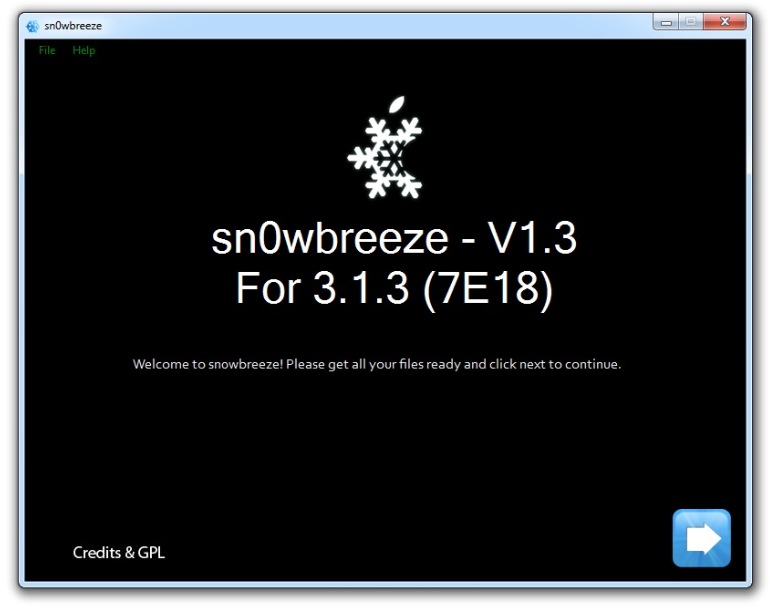
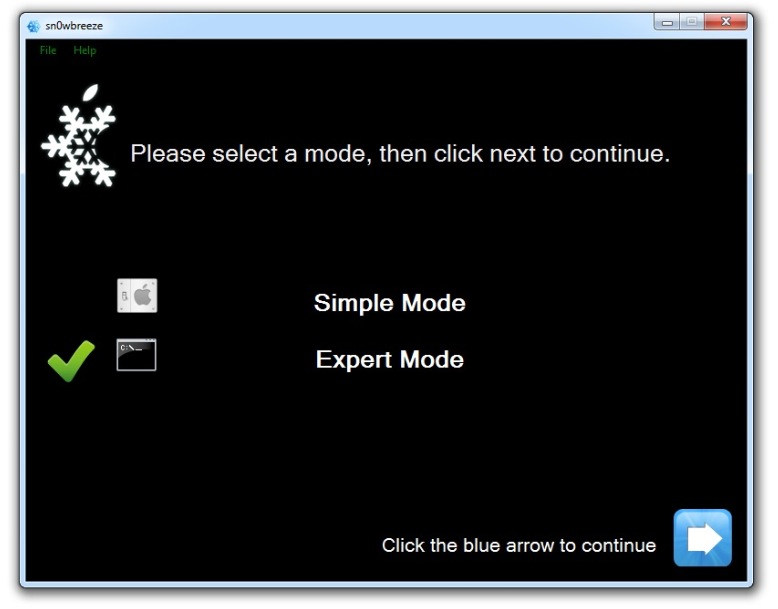
2. Cliccate sulla freccia per andare alla fase successiva. Qui avremo la possibilità di scegliere tra la modalità semplice e la modalità esperta: mettiamo la spunta su quest’ultima e continuiamo.
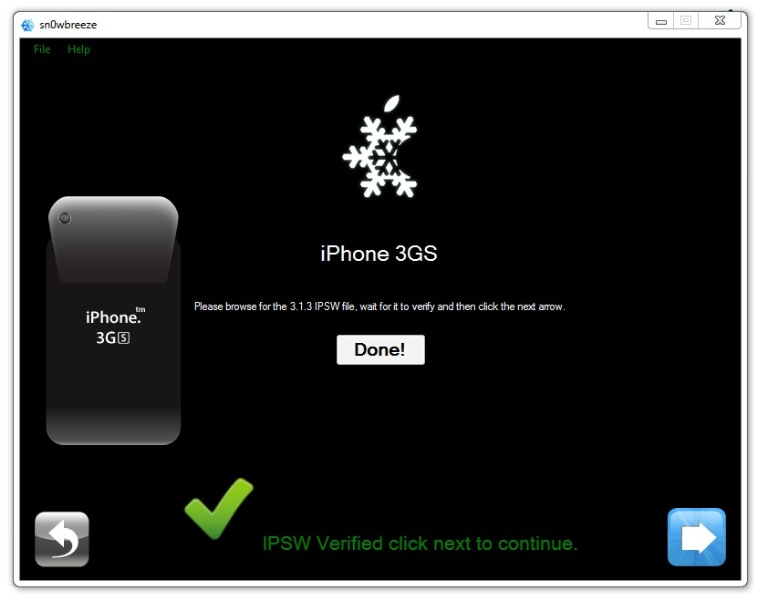
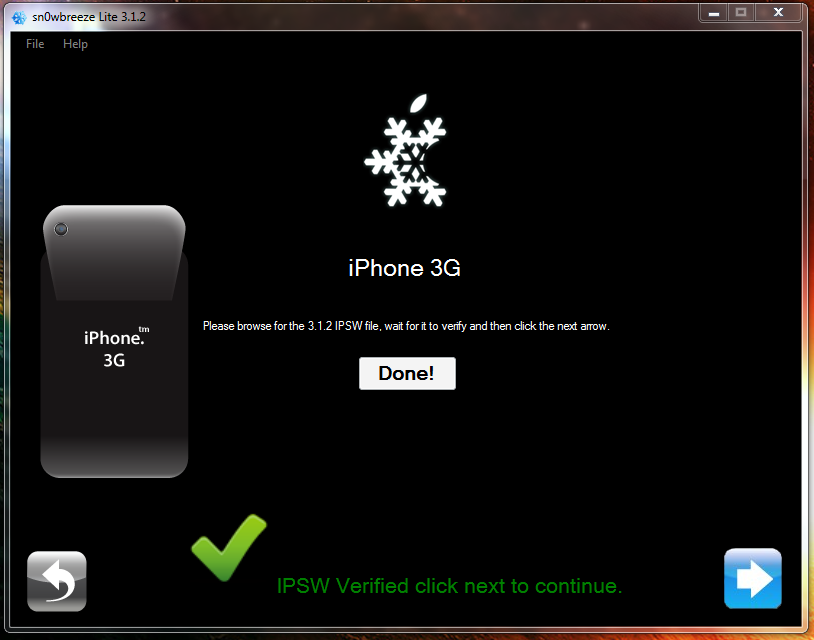
3. A questo punto dobbiamo scegliere il firmware: clicchiamo su “Browse” e selezioniamo il firmware che abbiamo precedentemente scaricato, cliccando successivamente su “Apri”. L’applicazione individuerà automaticamente il dispositivo sul quale andrà effettuato il Jailbreak e, a questo punto, non ci resta altro che avanzare.
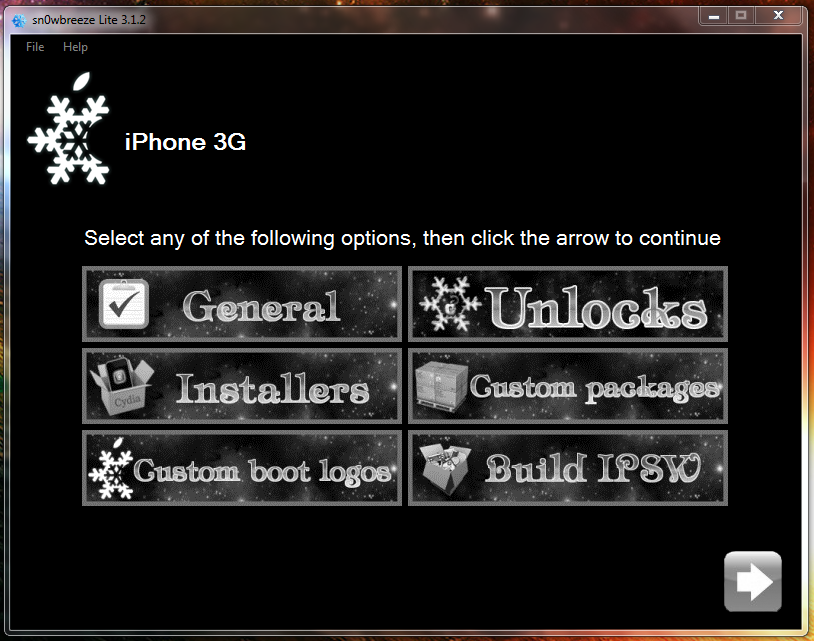
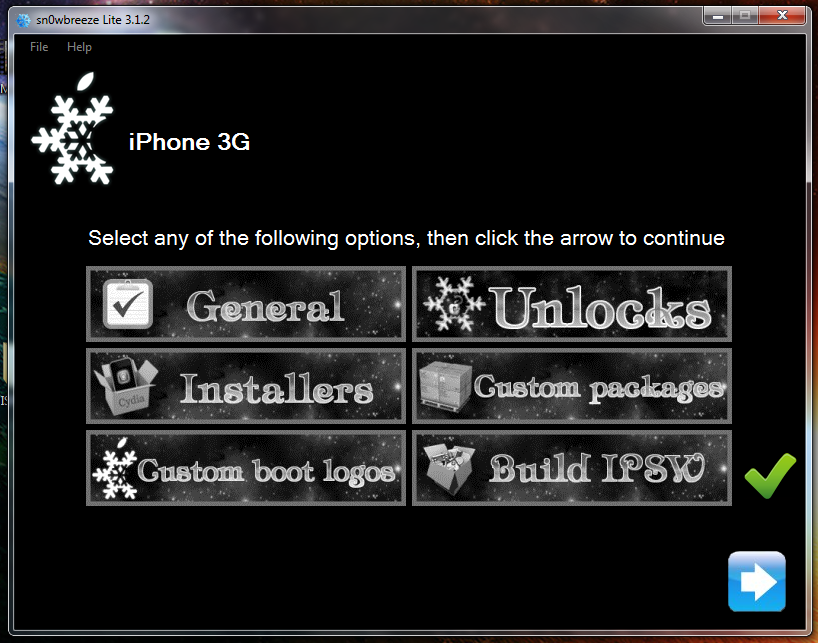
4. In questa nuova schermata potremo, in maniera molto intuitiva, personalizzare i firmware che andrà poi installato nel nostro dispositivo. Andando in ordine, clicchiamo su “General” ed avanziamo ancora una volta.
5. Ora ci troveremo davanti la seguente schermata:
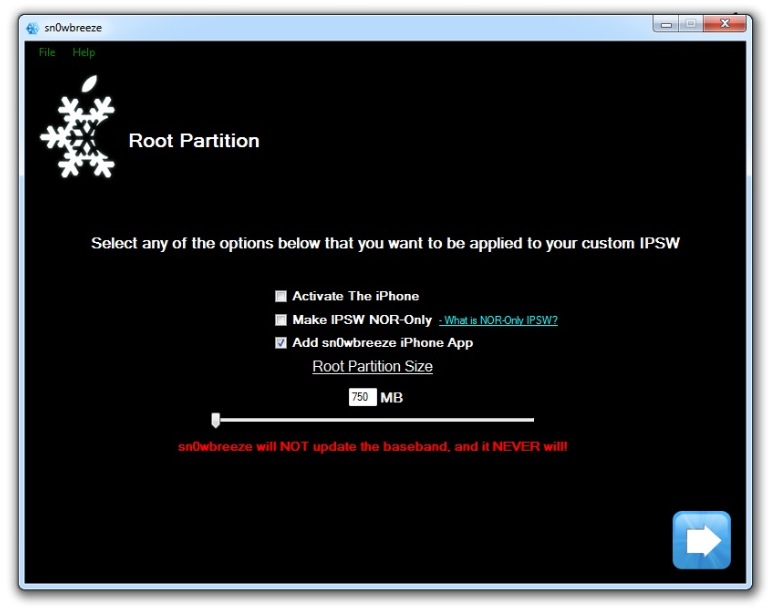
Qui:
- Se avete un iPhone 3G/3GS ITALIANO (factory unlocked): NON selezionate “Activate the iPhone” ;
- Se avete un iPhone EDGE/3G/3GS STRANIERO: selezionate Activate The iPhone;
- La partizione di root è a vostro piacimento;
- L’applicazione Sn0wbreeze serve per tenersi aggiornati sulle novità del team e dei loro tools, anche questa è facoltativa;
Quando avrete finito di scegliere le opzioni adatte a voi, andate avanti. Sn0wbreeze non aggiorna la baseband per cui avrete il Firmware 3.1.3 con la baseband del 3.1.2. Questo è un bene ed è l’unico modo per avere il Jailbreak adesso, sul vostro dispositivo.
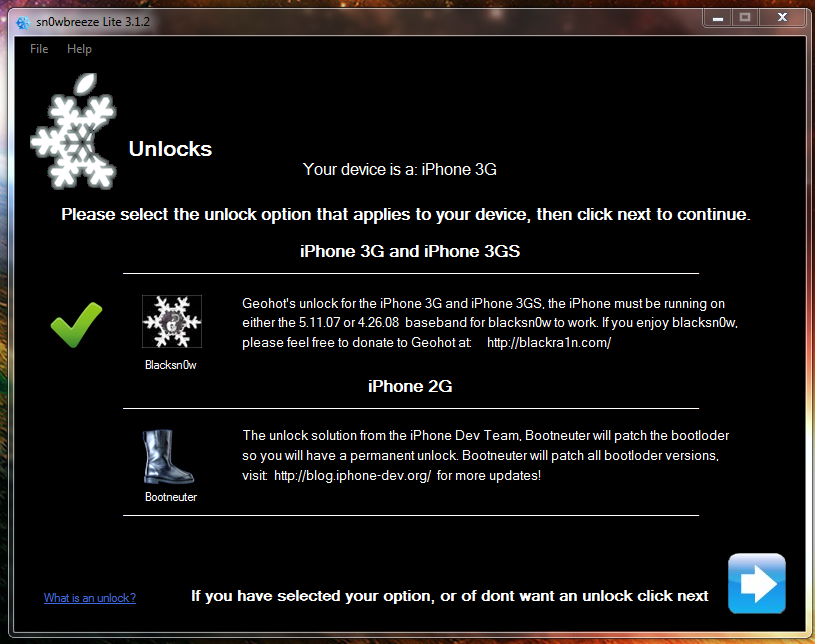
6. Ora dovremo scegliere la modalità di Unlock per il vostro iPhone:
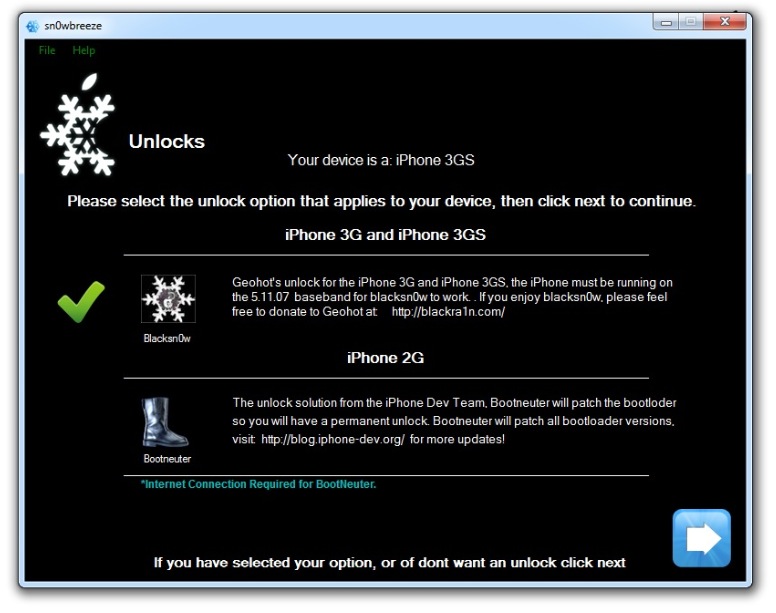
In questa schermata dovete scegliere il metodo che preferite. Logicamente uno è per iPhone 2G e l’altro è per 3G/3GS, come mostrato dall’immagine.
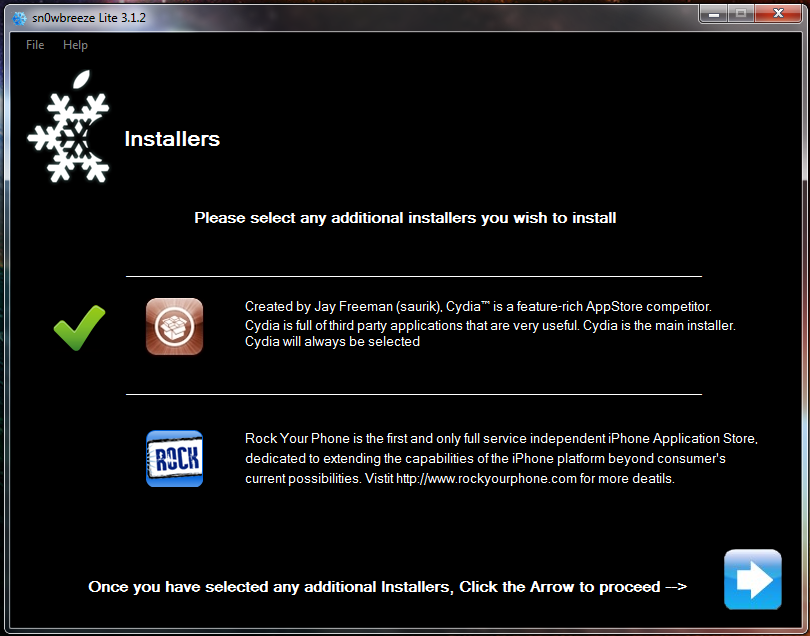
7. A questo punto siamo di fronte alla scelta del gestore di pacchetti da installare: potrete scegliere tra Cydia e Rock Your Phone. E’ inutile dire che, per esperienza, consigliamo di selezionare soltanto il primo pacchetto.

8. E’ arrivato il momento di scegliere i pacchetti da includere nel vostro firmware. Potremo scegliere tra:
- Repository pre-aggiunte;
- Aggiungere manualmente una repository (attualmente questa funzione non è disponibile);
- Aggiungere i .deb che avete sul vostro computer.
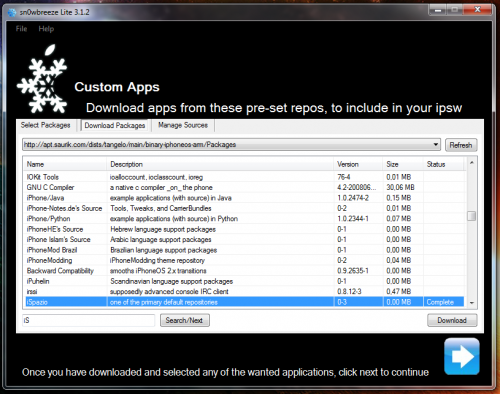
Ovviamente potete anche ignorare il tutto e continuare.

9. Dopo aver inserito i package che preferite (favoltativo) andate avanti e vi ritroverete in una schermata dalla quale sarà possibile scegliere se usare: un logo personalizzato per il Boot, un logo personalizzato per la Recovery e potremo scegliere anche di attivare la modalità Verbose Mode, che vi permetterà di osservare tutto ciò che viene caricato all’avvio del Sistema Operativo.
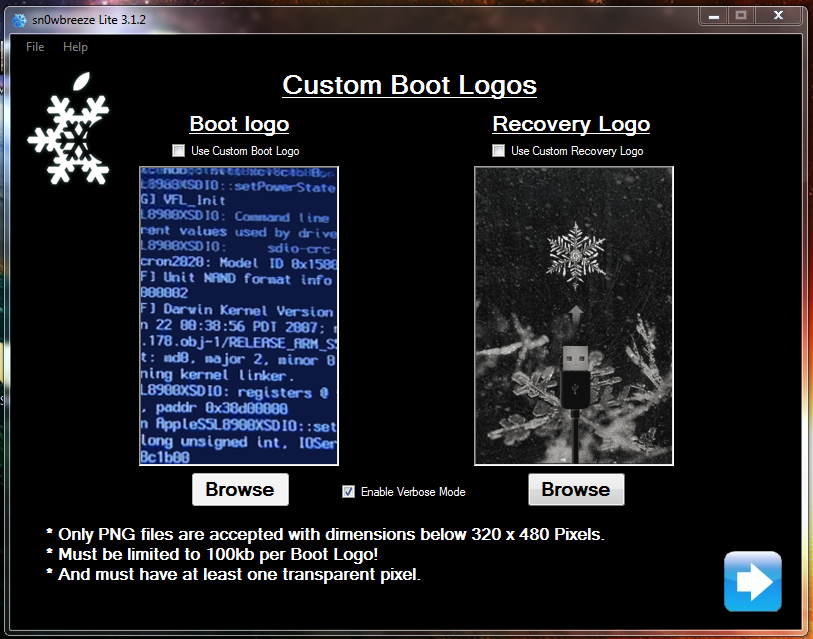
Se desiderate crearvi un logo personalizzato ricordate di rispettare le seguenti caratteristiche:
- Sono accettati solo file PNG con dimensioni minori di 320×480 Pixels;
- Grandezza massima di 100Kb per il Boot Logo;
- Deve avere almeno un pixel trasparente.
10. Abbiamo finito con tutte le personalizzazioni! Possiamo ora procedere alla creazione del firmware,cliccando su “Build IPSW“.
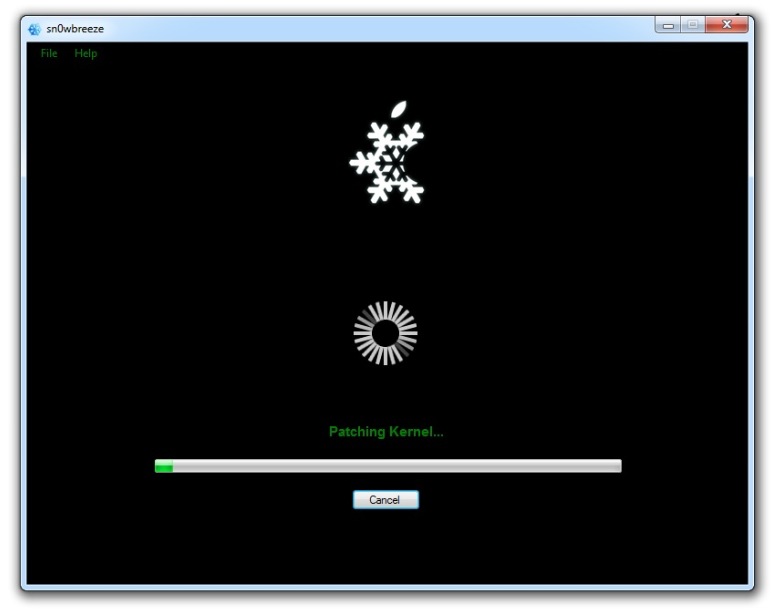
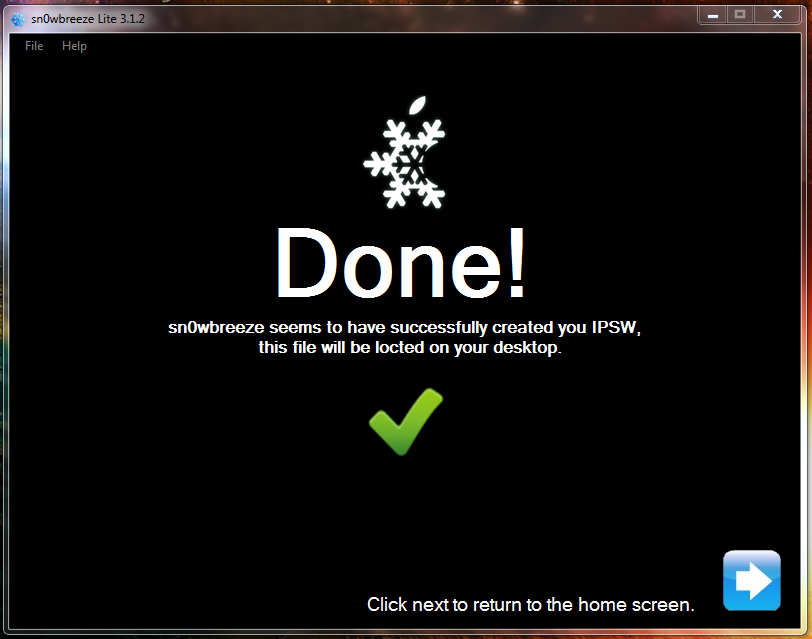
12. Dopo qualche minuto, necessario per il completamento della precedente operazione, potremo chiudere l’applicazione.
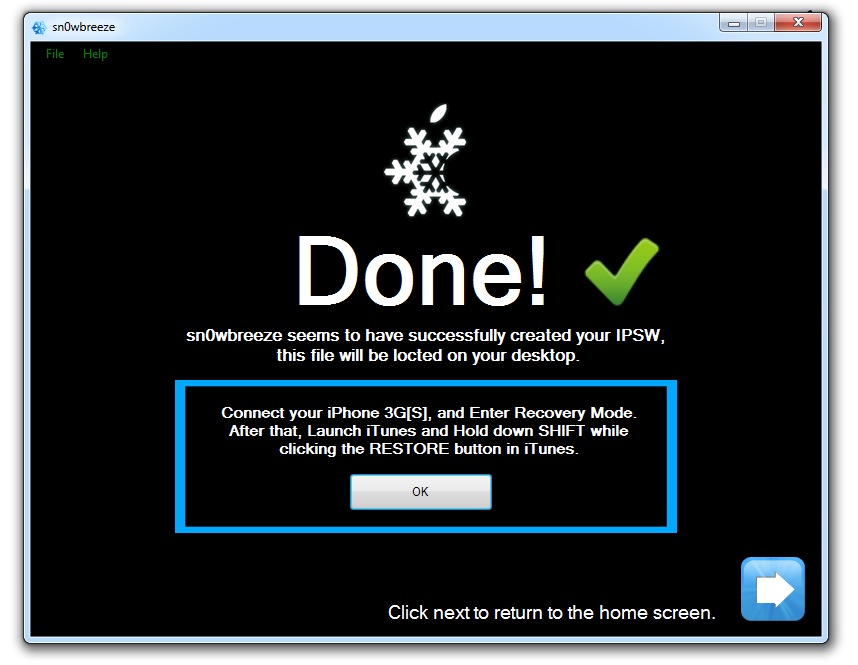
13. Non vi resta che mettere l’iPhone in Recovery Mode (oppure in DFU a seconda dei casi).
Per la modalità DFU:
- Spegnete il dispositivo mentre è collegato al computer
- Cliccate il tasto Home + Accensione per 10 secondi dopodichè rilasciate solo il tasto di accensione continuando a premere il tasto Home.
Per la recovery mode:
- Cliccate Home+Accensione fino a quando non apparirà il cavetto e l’icona itunes sullo schermo. Durante questa operazione l’iPhone si spegnerà un paio di volte. Continuate a premere i tasti senza rilasciarli mai fino alla suddetta schermata.
14. Aprite iTunes e vi sarà mostrato un messaggio di avviso nel quale vi viene comunicato di aver collegato un iPhone in modalità di ripristino, cliccate su OK ed andate avanti.
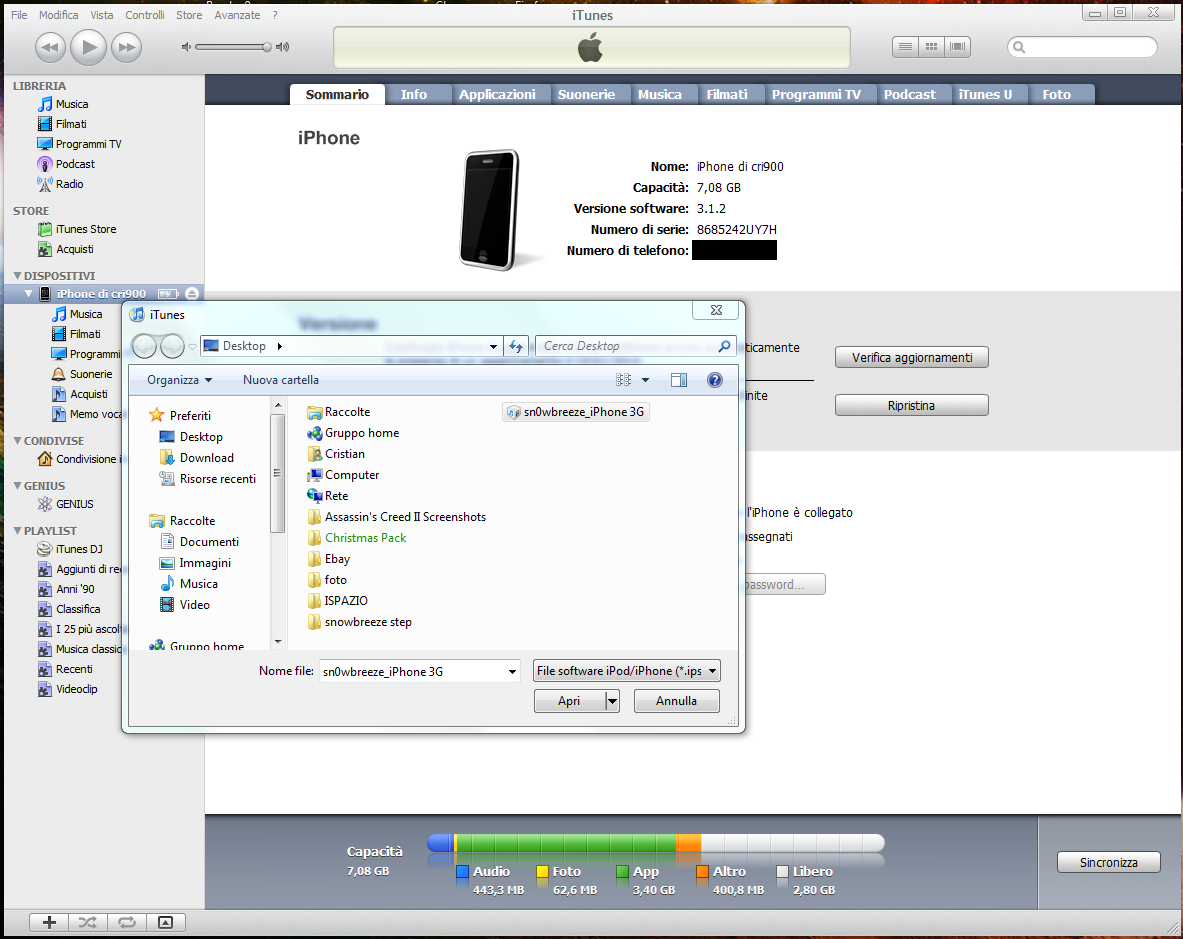
15. Tenendo premuto il tasto SHIFT della tastiera, clicchiamo con il mouse sul bottone Ripristina di iTunes.
16. Selezioniamo il firmware chiamato “sn0wbreeze_iPhone_XXX” e confermiamo.
17. Dopo pochi minuti avrete l’iPhone aggiornato al Firmware 3.1.3 con tanto di Jailbreak.




Leggi o Aggiungi Commenti