

In Evidenza
Il Contest del giorno su iSpazio
Contest
icon120_497383741
Vinci 5 copie di EasySconto su iSpazio!
Partecipa al Contest lasciando un commento e vinci quest'applicazione
Ultime Notizie

TeamViewer: La Recensione completa del Client iPhone per la gestione remota del proprio computer


Produttore: TeamViewer | Download Link: AppStore | Prezzo: Gratis

Vi abbiamo già parlato di TeamViewer in passato ma abbiamo analizzato soltanto le funzioni della versione Pro da 79,99€. Ci è quindi sembrato giusto analizzare la versione Gratuita che permette di eseguire tutte le funzioni standard per l’assistenza remota o per il controllo remoto del proprio computer da iPhone.
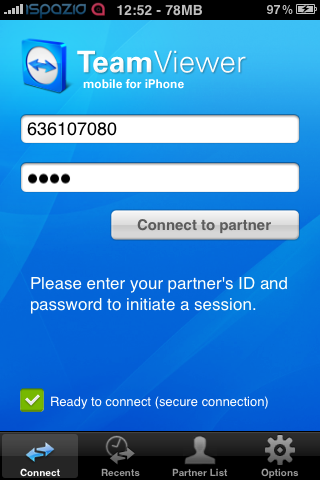
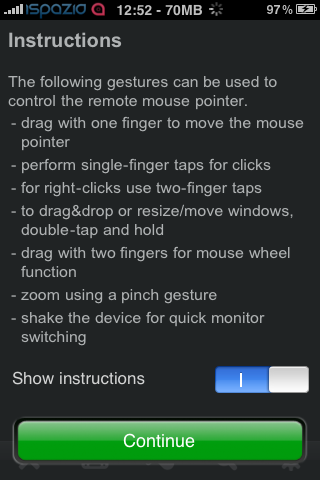
Ricordiamo che per funzionare è necessaria l’installazione del client anche sul proprio computer Windows o Mac che può essere scaricato dal sito ufficiale.

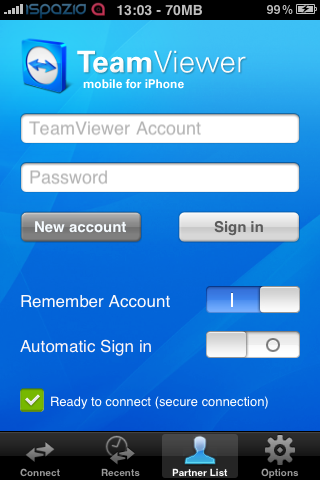
Appena avviamo l’applicazione noteremo la suddivisione in 4 Tab. Nel primo andremo ad inserire le credenziali d’accesso cosi come verranno mostrate dal client aperto sul proprio computer. Nel secondo invece avremo la cronologia di tutte le connessioni passate e nel terzo potremo aggiungere dei Partner per avere il controllo remoto di uno stesso computer su due o più dispositivi. Questa azione è particolarmente utile nel caso di assistenza remota per la risoluzione di qualche problema che un vostro amico non è in grado di portare a  termine da solo.
Infine, nelle impostazioni potremo scegliere diverse opzioni. Iniziamo con la qualità delle immagini. Ovviamente una qualità minore corrisponde ad una velocità di aggiornamento maggiore. Sempre per agevolare la velocità, potremo scegliere di disattivare lo sfondo del desktop e di disattivare la statusbar. Sempre da questa sezione potremo accedere ai file di log, utili per le persone più esperte.

Per stabilire una connessione, la prima azione da compiere sarà quella di avviare il client sul Pc e di copiare l’ID e la password all’interno dell’applicazione iPhone.

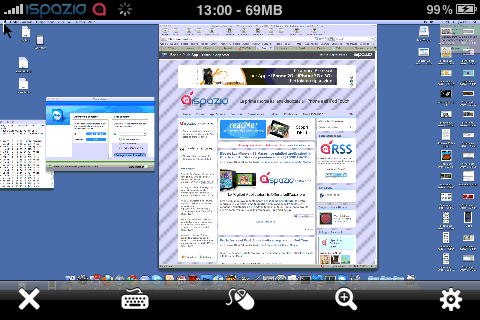
Il primo caricamento richiederà 3-4 secondi, dopodichè le immagini arriveranno in maniera abbastanza fluida dal nostro computer direttamente sull’iPhone. Qui apparirà una barra inferiorcon 5 pulsanti che ci permetterà di accedere alle funzioni principali. In primo luogo potremo utilizzare l’iconcina con la lente di ingrandimento per zoommare una piccola sezione nelle dimensioni reali oppure per visualizzare tutto lo schermo del Mac/Pc che aderisce a pieno allo schermo più piccolo dell’iPhone.

Per muovere il cursore del mouse ci basterà spostare 1 dito liberamente sullo schermo. Potremo adattare lo zoom con due dita e le classiche funzioni di “pinch”, come nelle immagini o in Safari. Il tastino con la tastiera farà apparire la Keyboard per inserire i dati nei campi oppure per immettere URL nel browser del PC. Avremo a disposizione una tastiera completa con tanto di tasti speciali nella parte superiore.

Il tastino con il mouse invece, rappresenta la funzione del tasto destro del mouse. Cliccando su un’immagine o un link infatti, verrà aperto un menu con le varie opzioni disponibili. Infine troveremo dei tasti per accedere alle impostazioni oppure per chiudere la connessione.
In definitiva TeamViewer Free è un’applicazione molto utile e completa. E’ abbastanza veloce e molto intuitiva. Non conosco molte applicazioni gratuite di questo genere quindi sicuramente merita di essere provata. Ecco un video dimostrativo:

3,624 visite
Tags:

40 Commenti

  1. questo sarà sicuramente un programma validissimo e utilissimo ma io mi trovo già stra bene con rdm+

  2. Bue io lo già testata e vi dico che e una bomba veramente una applicazione valida

  3. Scusate l'ot: a voi funziona Cydia adesso?

  4. forse bigboss è down ma cydia funziona . annulla il refresh se necessario

    fine offtopic

  5. i love iTeleport

  6. Mi ci trovo veramente bene con questo programma, veloce pratico e soprattutto gratuito!!! Consigliato :)

  7. utilizzo la versione gratuita e devo dire che sono rimasto stupito, fa quello che dice l'installazione è estremamente facile…
    …insomma la consiglio assolutamente per gli appassionati che non riescono a stare staccati dai loro PC.
    o addirittura per chi fornisce riparazioni multimediali, per loro assolutamente utile nella versione completa.

  8. Sono molto contento di questa applicazione, però ha il problema che fa saltare lo sfondo del mac!

  9. non è un problema è fatto apposta per poter caricare più veloce il desktop, per ovviare comunque basta entrare nelle impostazioni dell'applicazione e disabilitarlo.
    spero di esserti stato utile.
    ;)

  10. Ma voi riuscite ad utilizzare TeamViever impostando il server “accetta solo connessioni locali”?

    Immetto l'ip nel iPhone ma non parte, da errore.

    Grazie

  11. con l'applicazione base si

  12. Io la uso spesso per controllare l'iMac dall'università tramite iPhone…la consiglio a tutti!!!

  13. Scusate ma funziona anche in rete 3g?

  14. Certo ed è proprio quella la sua grande utilità!provala non te ne pentirai!

  15. In che senso “applicazione base”?

  16. A parte che alla fine del collegamento ti ricorda che è la versione gratuita, ci sono differenze con teamviewer pro?

  17. Quale applicazione dovrei scaricare per mac dal sito ufficiale

  18. Mah, sarà perchè me la comprai a suo tempo, però io mi trovo meglio con Log Me In, mi pare più completa, tutto IMHO.

  19. io la uso anhe per lavoro..ottima

  20. h**p://www.teamviewer.com/it/licensing/index.aspx per le differenze delle versioni per PC/MAC
    Per le versioni iPhone penso le differenze siano che con il pro puoi anche controllare server specifici e basta… Se non è questo non ci sono differenze!

  21. Fabiano, ma a te funziona lo scroll con le due dita?
    grazie
    comunque e' una applicazione fantastica, funziona in wifi, in 3 g e molto lentamente anche in gprs….
    basta lasciare acceso il mac con aperto l'applicazione e ci si potrà collegare sempre con la stessa pword

  22. Nemmeno a me funziona lo scoll con due dita….magari è una delle limitazioni della versione free

  23. Non mi sembra che la versione free abbia delle limitazioni se non quella di non poter essere usata in ambito commerciale..
    secondo me è un bug della prima release, speriamo venga risolto con i prossimi aggiornamenti

  24. Ma usate NTR connect che è gratis e funziona in 3G e in wifi no? funziona senza bisogno di saere l'indirizzo IP, è una sicurezza

  25. Personalmente la versione free la uso ogni giorno e funziona a meraviglia, velocissima in Wifi, e godibilissima in 3G…

    Ah, a me lo scrolling con due dita funziona benissimo… ;)

  26. unica cosa che ho notato è che l'audio non esiste in pratica.. già mi ero fatto film in testa di poter vedere video e film :P
    mi è crashata un paio di volte, ma niente di che, è colpa del wifi che a volte fa i capricci credo. cmq ottima applicazione.

    vediamo chi di voi ne fa l'uso più originale?

  27. con windows o mac?? e con 3g o 3gs?
    grazie
    io ho mac e 3g

  28. LogMeIn è decisamente + veloce ed è una garanzia da anni come servizio professionale,non che Teamviewer non sia serio ma LMI lo trovo molto meglio,è uno dei casi in cui veramente è motivato il prezzo + alto

  29. Far credere a mia madre che il PC sia posseduto sarebbe divertentissimo! :D
    Magari attivando la webcam ed esordendo con un inquietante “ti vedo”… :D :D :D :D

  30. funziona a meraviglia TeamViewer …la uso insieme a jNetUtil per il WOL (wake on lan) …pensavo non riuscisse a collegarsi prima di aver fatto il login invece riesco benissimo a farlo da remoto …cosi posso usare e accendere il pc da qualsiasi parte del globo! ..grande!

  31. E' vero, hai ragione.
    Molto probabilmente perchè applica la funzione “disattiva sfondo”.
    Il problema è che su PC, una volta disattivata la connessione, lo sfondo riappare, in Mac invece no!!!!!!
    A questo punto non resta che provare con la funzione di “disattivazione sfondo” spenta.

  32. Se vuoi collegarti anche quando non sei davanti al tuo computer (e quindi impostare una password statica), devi scaricare la versione completa, che come per l'applicazione su iPhone, è gratutita per fini personali.
    A questo indirizzo http://www.teamviewer.com/it/download/index.aspx

    Allo stesso indirizzo, puoi scaricare la versione “Quick support”
    in questo caso, l'applicazione è un semplice eseguibile, che va aperta ogni volta che vuoi usarla e non è possibile stabilire una password statica. Utile nel caso tu voglia accedere sporadicamente ad un computer con operatore che può quindi dettarti la password dinamica (che cambia ad ogni avvio dell'app).

    Per entrambi i programmi c'è la versione WIN e MAC

  33. A me funziona sia lo scroll con due dita e sia “tasto destro” con due dita, come su MAC, indipendentemente che sia collegato con il MAC o con il PC

  34. Probabilmente lo avrete già notato tutti, ma così si può anche accedere ai siti con contenuti in flash, una volta collegati al proprio pc, potrete aprire il vostro browser preferito e navigare con quello senza alcuna limitazione.

  35. un confronto tra questo e logmein?

  36. Se vuoi vedere film e video dal pc sull'ipod touch/iphone usa Air Video..è spettacolare!!!!

  37. ciao a tutti,ho appena usato questo programma dal mio pc x dare assistenza a mia moglie che aveva problemi al suo pc mentre sono al lavoro e lei a casa ;-) e ho sistemato il tutto senza problemi e senza aspettare stasera quando sarei arrivato a casa…fantastico e usabilissimo in tutte le circostanze anche se io ho pure log me in e funziona benissimo pure quello,fra i due teamviewer si collega piu velocemente.ciauzzz

  38. Ragazzi come faccio a scaricare team viewer per iPod Touch ma non dall' App Store?

Scrivi un commento

Quick Apps - recensioni veloci delle ultime App per iPhone!
quickapp_hover
hope
Hope Poster photo filter
1
quickapp_hover
Vinello
Vinello
1
quickapp_hover
Fantasy: Morti misteriose appicon-ispazio
Fantasy: Morti misteriose
quickapp_hover
icon120_499678119
Perché si dice
1
quickapp_hover
icon120_441518639
ESA
quickapp_hover
one hundred ones - ispazio
One Hundred Ones

I Partner Esclusivi di iSpazio

  • Benm.at