


TUTORIAL ISPAZIO: Come personalizzare le suonerie degli SMS dell’iPhone
E dopo la Guida per la creazione delle suonerie iPhone, oggi andiamo a vedere quella che vi permetterà di modificare la suoneria degli SMS. Si tratta di un processo leggermente più lungo e possibile soltanto sugli iPhone Jailbroken. Ecco tutte le istruzioni dettagliate.

Prima di tutto dovete sapere che le suonerie da impotare come SMS per l’iPhone devono essere in formato “.caf” e non devono superare i 30 secondi. Andiamo quindi a vedere come trasformare un brano e come caricarlo nel telefono.
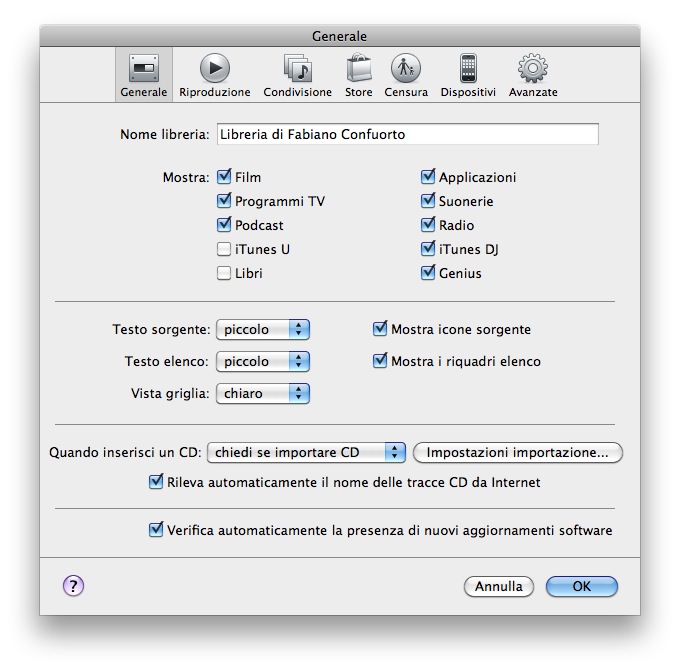
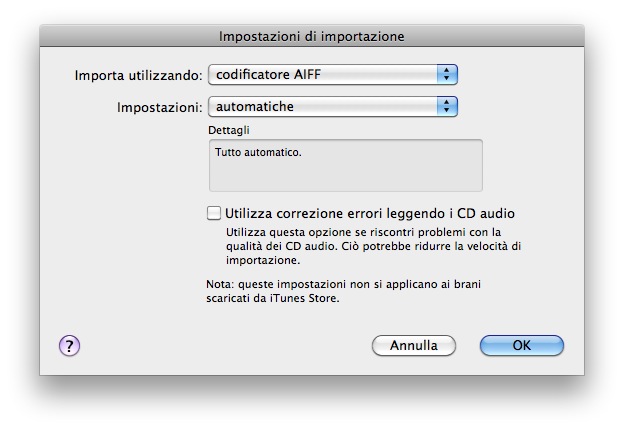
1. Lanciamo iTunes e clicchiamo subito sulla barra principale per accedere alle Preferenze del programma. Dalla schermata “Generale”, cliccate su “Impostazioni Importazione”, infine per l’etichetta “Importa Utilizzando” selezionate codificatore AIFF dal menu a tendina.
2. Adesso torniamo ad iTunes e selezioniamo il brano della libreria che vogliamo trasformare. Trattandosi di suonerie per SMS io vi consiglio di rendere i brani molto più brevi dei 30 secondi massimi consentiti. Con lo stesso procedimento, potete importare in iTunes anche i suoni o i clip audio che preferite e che volete impostare come suoneria dei messaggi. Nella guida partiremo da zero prendendo come esempio un brano presente in iTunes.
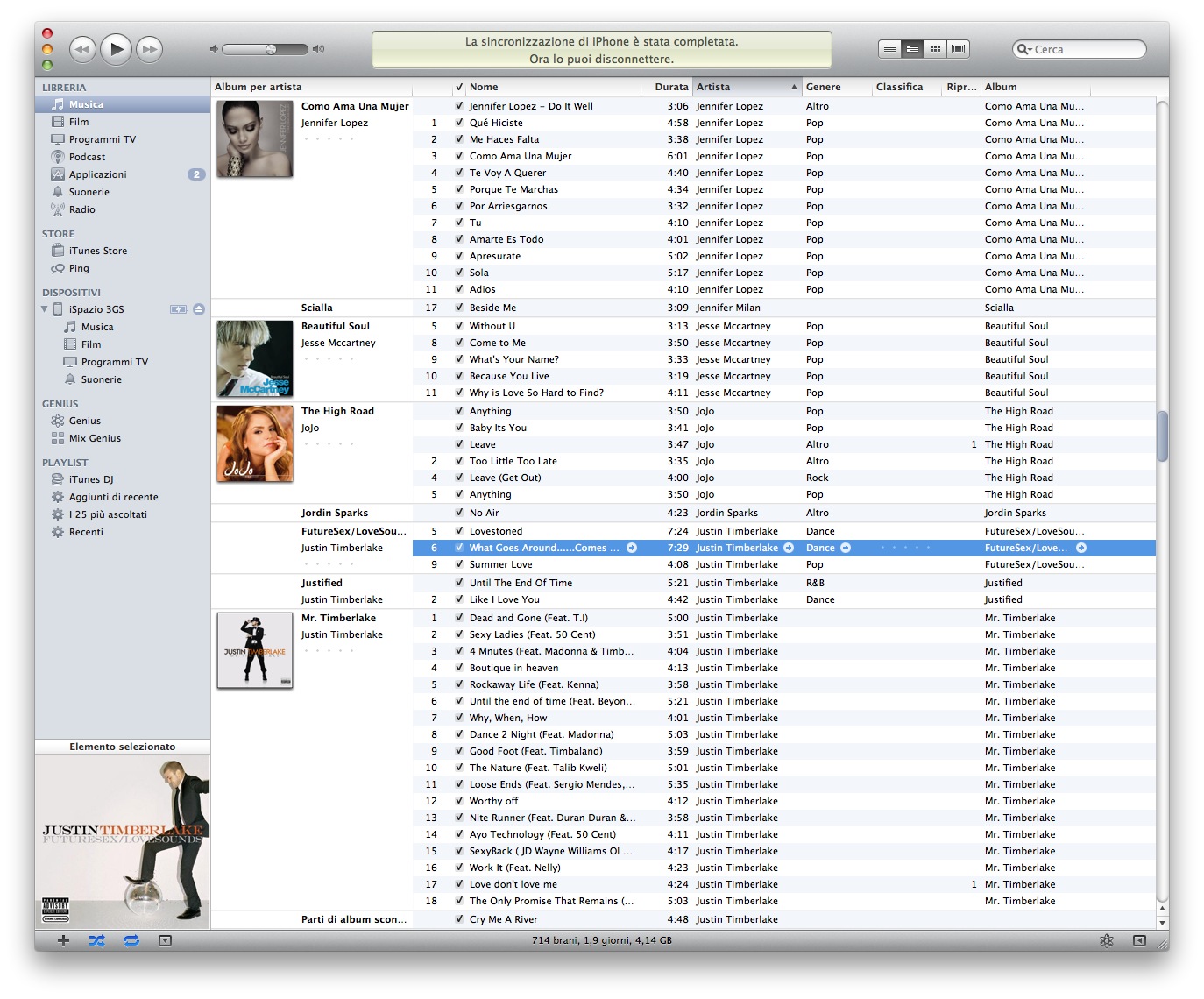
3. Scegliete quindi una canzone e cliccate con il tasto destro del mouse, scegliendo la voce “Informazioni” e spostandovi successivamente nella scheda “Opzioni”.
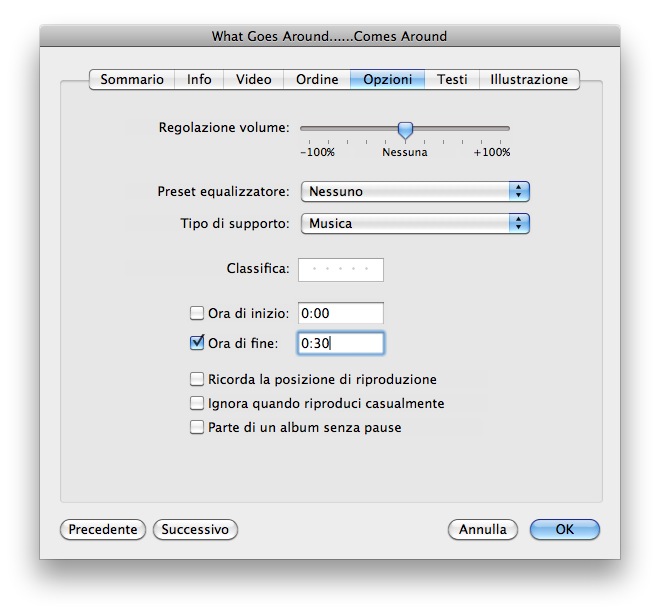
4. Da qui avete la possibilità di scegleire la durata del suono che volete impostare come SMS ed anche il secondo esatto per l’inizio e la fine dello stesso. Quando siete soddisfatti cliccate su OK.
5. Adesso selezionate il brano da convertire e cliccate sulla voce “Avanzate” dal menu di Windows oppure dalla Status Bar superiore se avete un Mac. Scegliete “Crea versione AIFF” e vi ritroverete cosi un nuovo file più breve e nel formato “.aif”
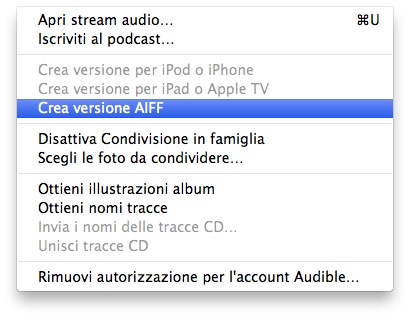
6. Non vi resta che selezionare il nuovo brano ottenuto e trascinarlo sul Desktop. Come detto in precedenza, sarà in formato .aif e quindi non ci resta che rinominare l’estensione in “.caf”. Per farlo, gli utenti Windows potrebbero aver bisogno di abilitare la visualizzazione delle estensioni dei file conosciuti. Il processo può essere eseguito da Pannello di Controllo > Opzioni Cartella > Visualizzazione.
Il nostro file .caf è pronto per essere trasferito sull’iPhone. Per farlo servirà il Jailbreak e l’installazione di OpenSSH tramite Cydia.
7. Sul nostro computer, avremo bisogno di un client SFTP come CyberDuck o Filezilla per Mac e WinSCP o sempre Filezilla per Windows (di programmini simili ne esistono a decine quindi non è importante quello che utilizzate purchè vi garantisca il pieno accesso ai file di root).
Entrate quindi nel percorso: “System\Library\Audio\UISounds\” in cui troverete tutti i file audio principali del vostro iPhone.
8. Le suonerie di default per gli SMS sono 6 e per impostarne una nuova avramo bisogno di sovrascrivere uno dei vecchi file originali. Nella cartella UISounds infatti, troverete i seguenti file:
- sms-received1.caf
- sms-received2.caf
- sms-received3.caf
- sms-received4.caf
- sms-received5.caf
- sms-received6.caf
Vi sconsiglio di eliminare o sovrascrivere la prima perchè rappresenta il suono standard dell’iPhone. Potete però utilizzare gli altri 5 “spazi” a disposizione per inserire le vostre suonerie personalizzate. Tornando alla guida, riprendete il file sul desktop che avete appena rinominato in .caf e cambiategli di nuovo il nome, in maniera tale da renderlo perfettamente uguale ad uno dei 6 che abbiamo elencato qui sopra. Ad esempio “sms-received5.caf”
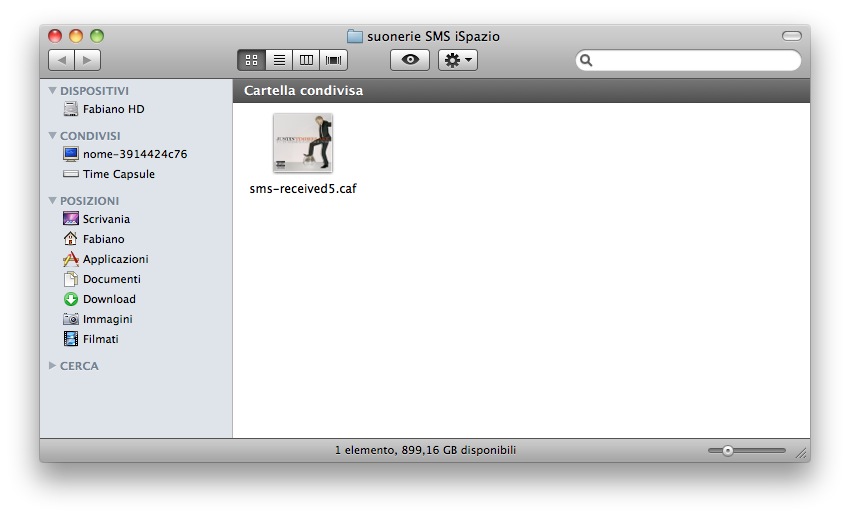
9. Finalmente siamo allo step finale, non vi resta che prendere il file sul desktop e trascinarlo nel client SFTP. Scegliete di sovrascrivere quello di default e quando il processo sarà terminato entrate in Impostazioni > Suoni > direttamente dal vostro iPhone, e tra i vari toni troverete anche la vostra nuova suoneria dei messaggi.



Ottima guida, assurdo cmq che la apple non permetta il cambio suoneria degli sms
Mi pare che lo permetta.
Solo tra i 6 disponibili però
Lui intendeva senza Jailbreak..
si possono cambiare solo se hai il dispositivo Jailbroken
infatti, assurdo davvero!
fabiano sono fuori topic lo so… ma ti devo chiedere un favore. ho mio cugino che mi sta portando un iphone 4 dall’america. mi puoi conformare se in italia funziona? grazie anticipatamente per la risposta
OTTIMO
PER SEMPLIFICARE IL TUTTO NON POTRESTE FARE UN VIDEO DIMOSTRATIVO? GRAZIE
la guida è lunghetta ma se la provi a fare mentre la leggi, ti accorgerai che alla fine è semplice e si fa prima a fare che a dire
come dice fabiano anche se la guida e lunghetta ma è estremamente semplice da eseguire….. ma:
se si vuole fare un qualcosa di mooooooooooolto + veloce si può usare unlimtones dove oltre a scaricarti tutte le suonerie che vuoi x l’iphone con il supporto ad audiko da un po di tempo puoi anche crearti qualsiasi suoneria che vuoi x gli SMS molto semplice ed intuitiva con 2 tap stesso da iphone e ti fai la tua suoneria x gli SMS che te la sostituisce con quella del tritono
La guida è fatta bene e il procedimento è banale.
Complimenti allo staff
i nomi resteranno quelli di base se non erro, quindi vetro tritono ecc,
io trovavo più semplice creare un tema con la sua suoneria x sms dentro, così facento un tema c’era già la suoneria adatta
Si potrebbe cambiare il nome della suoneria visualizzato nelle impostazioni trovando il plist che lo contiene… Buona fortuna! Il tema con winterboard è stato testato? Funziona?
Sounds.string
Personale opinione: mi pare preferibile, una volta creato il .caf della suorenia sms preferita, non andare a sovrascrivere i files di default ma installare da Cydia Winterboard e creare un tema ad-hoc…
Ossia: basta creare una cartella nome_tema.themes e dentro una cartella chiamata UISounds dove metterete il file .caf – Il tutto va spostato come al solito tramite ssh nell’iphone e va posizionato sotto /var/stash/Themes/
giusta osservazione
funziona benissimo anche con Winterboard
che poi era la mia ma non importa,
l’importante è capirsi,
a volte io ho fatto temi vuoti con solo quella cartella, in poche parole andavo ad attivare il tema ma in realtà cambiavo solo suoneria all’sms, il tema lo chiamavo con [sms "e nome della suoneria"]
Volete un metodo ancora più semplice, semplicissimo? Basta andare sul sito http://audiko.net/ dove ci sono suonerie già pronte per l’iPhone (solo suonerie; i suoni per gli sms ora non sono supportati). Basta andare in giro per il sito a scaricare le canzoni che più vi piacciono, e poi trasferirle nella cartella audio attraverso il programma IFUNBOX per Windows http://i-funbox.com/ E’ semplicissimo!!!!
che motivo c’è di scrivere “i suoni per gli sms ora non sono supportati” e consigliare un sito che NON fa quello che questa guida sta cercando di insegnarci a fare? O.o
ciao
provato ma nn funziona, in pratica non seno il suono della suoneria
probabilmente hai dimenticato di tagliare il file ai primi 30 secondi
quando la apple lo fara’ fare nativamente…..dira’ ke e’ una cosa RIVOLUZIONARIA! raga io amo la apple ma nn e’ possibile ke nn si possano mettere altre suonerie x gli sms! azz….
Be’ esistono tanti telefoni che non permettono il cambio della suoneria degli sms…ma nessuno mi pare si lamenti…
comunque io consiglierei BiteSMS che con l’ultima beta permette di mettere anche le suonerie delle chiamate,quelle comprate da iTunes e ha dentro la suoneria di Hazard che si sente molto alta!! XD
Certo, ma i telefoni che non permettono il cambio di suoneria degli sms costano 39 € senza offerte!!!
No di certo 700 €!!
Con un semplice nokia da 50€ posso cambiare tutte le suonerie che voglio!
Non ho parole per commentare la apple.
bitesms lo fa in automatico e via
Nemmeno io capisco perché non permettano di personalizzare i suoni senza jb..sto imparando a vivere senza sblocco perché il cellulare non lo voglio laggoso (ho l’iphone4 ma voglio il massimo della velocità) ma i suoni di sistema degli sms proprio non li sopporto..tritono a parte..
ottima guida anke se molto lunga, non si puo avere la possibilita di scaricare dei toni da cydia come per i ringtones?
si ce ne sono molti
Ragazzi l’ho scritto anche sopra
Unlimtones da cydia vi mettete tutte le suonerie che volete sia x chiamata che x gli sms
Ottima guida!
..io comunque uso da sempre Anyring (cydia) costicchia un pò ma ne vale la pena.. Ciao.
Grazie veramente..
A questo punto però mi chiedo se nessuno desideri ardentemente un suono differente per gli allarmi visto che quello di serie è osceno, basso e veramente inutile!!!!!! Sono al terzo iPhone ma se dovessi trovare dei difetti questo è veramente uno dei peggiori.
Grazie in anticipo
Grazie per la guida!:D
è impensabile che un telefono da 700 € non dia la possibilità di cambiare i suoni per gli sms!!!
Apple sei ridicola!
e questo che c’entra???
Ho eseguito tutti i passaggi ma non solo non sento la suoneria fatta ma mi sono sparite anche quelle di default (soltanto pe SMS) sono entrato sul client SFTP Cyberduck le suonerie ci sono tutte ( vetro–tritono–ecc.)
anche quella creata funzionano tutte ma sull’Iphone non funziona niente
devo aver sbagliato qualche cosa…un piccolo aiuto sarebbe gradito.
Grazie 1000 Fabiano. Sono riuscito cambiare con questo sistema anche altri suoni,email in arrivo\uscita…
io non riesco T.T la suoneria che ho provato a mettere non cambia sento sempre il suono defult ho provato a cancellare quella che ho creato che doveva sostituire la suoneria sms-received1.caf me la cancella ma non me la cambia mi cancella quella sua di defult
Ciao!Come si elimina il tono di avviso per gli sms in uscita? L’unica soluzione sembra essere quella di togliere completamente la suoneria-messaggio, ma poi come si capisce che ne arriva uno? Grazie per l’aiuto in anticipo..
ho eseguito la guida ma il suono non si sente!!!
ciao come mai quando arrivo al punto di cliccare su avanzate e creare la suoneria AIFF mi viene acc…eppure sulla schermata dove devo cambiare e attiva?grazie
fatto grazie scusateeeeee
aiutoooo avevo sul pc il programma aperto per inserire la suoneria ilmio cane ha messo la zampa sopra e nn mi trovo piu la cartella audioooooooooooo che devo fareeeeeee
a me funziona tutto alla grande bella guida facile da seguira bravoooo
Scusate, ma a me non riesce… non riesco a vedere il mio iphone né attraverso Cyberduck né attraverso Filezilla, qualcuno può aiutarmi?
Grazie
Grazie per la guida. L’unica differenza sta nel fatto che ho utilizzato iFile e FullDrop per gestire e trasferire il file .caf nella cartella UIsounds. Questo metodo può essere utile per chi non vuole o non può utilizzare FileZilla o simili e per coloro che non possono connettersi ad una rete WI-FI comune (ad esempio io l’ho fatto con il PC del lavoro…)