


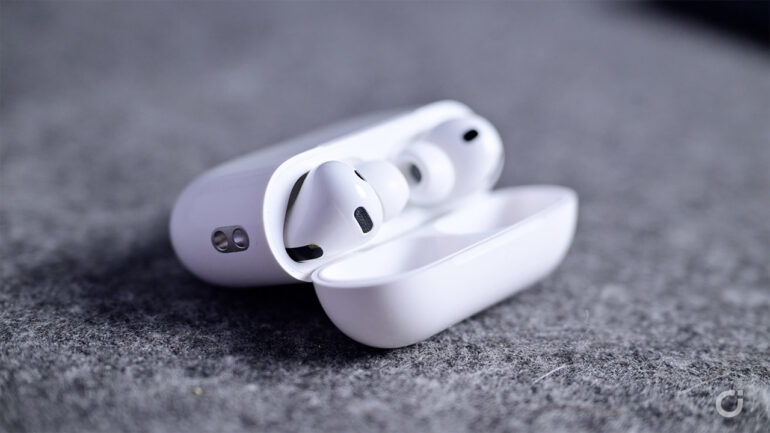
Ieri è stata una giornata ricca di aggiornamenti Apple. Insieme al rilascio di iOS 26.4, iPadOS 26.4 e macOS 26.4, la società di Cupertino ha infatti distribuito un nuovo firmware per diversi modelli di AirPods.
La versione 8B39 è ora disponibile per diversi modelli, tra cui AirPods Pro 3, AirPods Pro 2 e AirPods 4, segnando un passo importante per l’integrazione con l’ecosistema aggiornato.
L’arrivo di questo software precede il debutto delle AirPods Max 2. La scorsa settimana, durante la presentazione delle nuove cuffie over-ear, Apple aveva indicato che alcune funzionalità specifiche avrebbero richiesto l’utilizzo di iOS 26.4 insieme al firmware più recente. È dunque altamente probabile che la versione 8B39 sia proprio l’aggiornamento necessario per abilitare tali caratteristiche.
Sebbene iOS 26.4 non introduca nuove funzioni dedicate esclusivamente agli auricolari, il nuovo firmware è progettato per migliorare le prestazioni generali in combinazione con gli ultimi update di sistema.
Apple non ha ancora pubblicato il changelog per questa versione, ma solitamente la documentazione ufficiale per questi dispositivi indica che i miglioramenti si concentrano su correzioni di bug e altri miglioramenti.
Come aggiornare il firmware degli AirPods o AirPods Pro
- Assicurati che l’iPhone, l’iPad o il Mac sia aggiornato alla versione più recente di iOS, iPadOS o macOS e che il Bluetooth sia attivo.
- Assicurati che gli AirPods siano collegati tramite Bluetooth all’iPhone, all’iPad o al Mac.
- Collega l’iPhone, l’iPad o il Mac al Wi-Fi.
- Collega la custodia di ricarica all’alimentazione.
- Inserisci gli AirPods nella custodia di ricarica e chiudi il coperchio. Tieni il coperchio della custodia di ricarica chiuso e assicurati che gli AirPods siano nel raggio di azione del Bluetooth del tuo iPhone, iPad o Mac.
- Attendi almeno 30 minuti per l’aggiornamento del firmware.
- Apri il coperchio della custodia di ricarica per ricollegare gli AirPods al tuo iPhone, iPad o Mac.
- Verifica nuovamente la versione del firmware.
Se ancora non riesci ad aggiornare il firmware, reimposta gli AirPods, poi riprova ad aggiornare il firmware.
Come aggiornare il firmware delle AirPods Max
- Assicurati che l’iPhone, l’iPad o il Mac sia aggiornato alla versione più recente di iOS, iPadOS o macOS e che il Bluetooth sia attivo.
- Assicurati che le AirPods Max siano collegate tramite Bluetooth all’iPhone, all’iPad o al Mac.
- Collega l’iPhone, l’iPad o il Mac al Wi-Fi.
- Collega il cavo di ricarica all’auricolare in basso a destra, poi collega l’altra estremità del cavo a un caricabatterie o a una porta USB.
- Mantieni le AirPods Max nel raggio d’azione del Bluetooth del tuo iPhone, iPad o Mac e attendi almeno 30 minuti che il firmware si aggiorni.
- Ricollega le AirPods Max al tuo iPhone, iPad o Mac.
- Verifica nuovamente la versione del firmware.
Se ancora non riesci ad aggiornare il firmware, reimposta le AirPods Max, poi riprova ad aggiornare il firmware.
- Filtra:
- Tutte
- Apple
- Minimo Storico
- Alimentari e cura della casa
- Amazon
- Bellezza
- Cancelleria e prodotti per ufficio
- Casa e cucina
- Elettronica
- Fai da te
- Giardino e giardinaggio
- Giochi e giocattoli
- Grandi elettrodomestici
- Illuminazione
- Informatica
- Libri
- Moda
- Prima infanzia
- Prodotti per animali domestici
- Salute e cura della persona
- Videogiochi










































































































































































Leggi o Aggiungi Commenti