Attacher Pro, il tweak che permette di scambiare qualsiasi file tramite iMessage | Recensioni Cydia
Attacher Pro porta iMessage al livello successivo! Mentre molti sperano in qualche novità interessante per iMessage su iOS 6, su Cydia arriva questo tweak che racchiude in sé un enorme potenziale. In breve possiamo dire che permette di scambiare qualsiasi tipo di file tramite iMessage e in maniera comoda e veloce. “Comodo” deve essere l’aggettivo che aveva in mente Dany Lisiansky mentre sviluppava questo fantastico tweak.
Attacher Pro aggiunge all’interno dell’App Messaggi un menu dal quale potremo aggiungere al nostro messaggio qualsiasi tipo di file presente sull’iPhone o di crearne uno al momento. La prima volta che apriremo l’App Messaggi dopo l’installazione di Attacher Pro ci comparirà una guida abbastanza dettagliata, che potete visualizzare anche a questo indirizzo: http://rockbox-psgroove.com/Attacher
Il menu
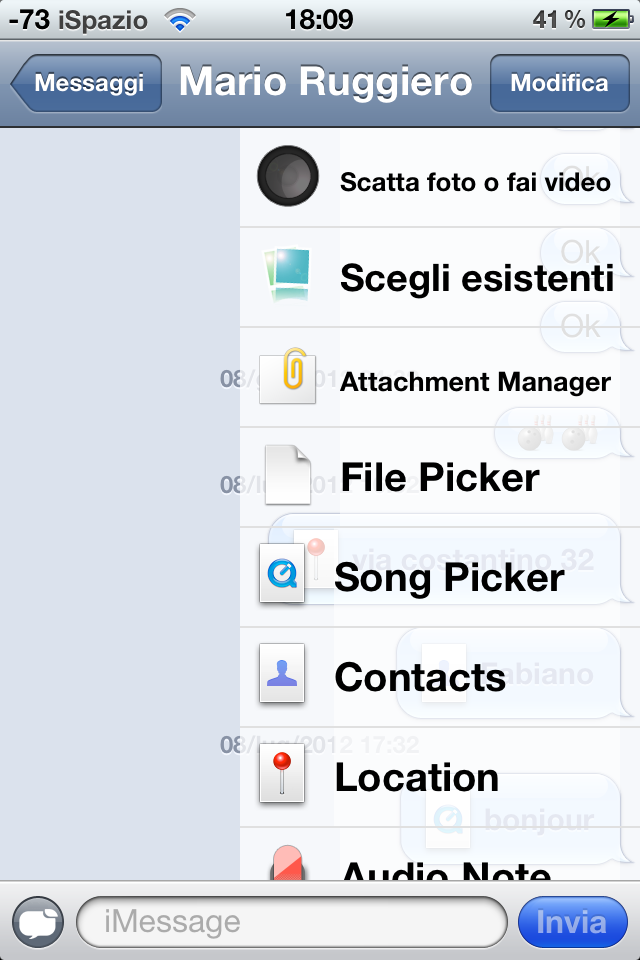
Quando pigiamo il solito pulsante per aggiungere foto e video comparirà il menu di Attacher Pro chiamato “Camera Menu“, se effettuiamo uno swipe verso sinistra a partire dal bordo destro dello schermo comparirà il menu di Attacher Pro chiamato “Quick Menu“. Potremo anche decidere di disabilitare solo uno di questi due menu, così per esempio potremo usare il solito menu per le foto e video e lo swipe per aprire il nuovo menu. I due menu sono indipendenti, ovvero potremo scegliere per ognuno quali voci visualizzare tra tutte quelle disponibili.
Le voci
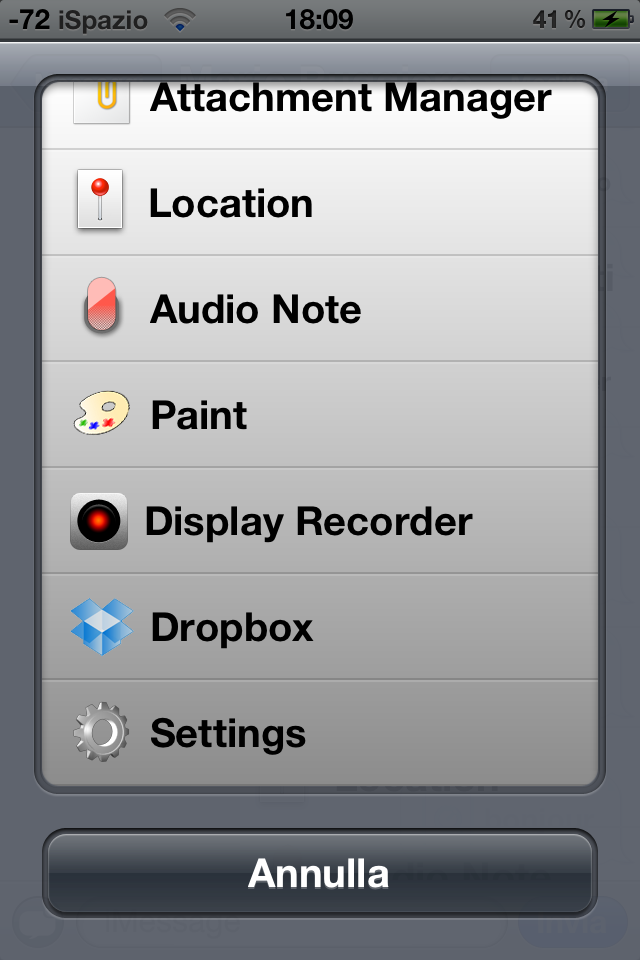
Il menu è composto da numerose voci e molte di queste fanno riferimento a dei contenuti specifici, quindi avremo delle schermate specifiche che semplificano molto la ricerca del contenuto giusto. Vediamo nel dettaglio cosa significa. Oltre alla possibilità di aggiungere foto e video, tra le voci troviamo:
- Song Picker: si aprirà una schermata identica all’App Musica e potremo selezionare un brano tra quelli presenti sull’iPhone
- Contacts: si aprirà una schermata identica all’App Contatti e potremo selezionare un contatto
- Location: aggiungerà la nostra posizione che potrà essere visualizzata sulla mappa da chi la riceve
- Audio Note: creiamo e aggiungiamo al messagio una nota audio
- Paint: creiamo e aggiungiamo una “nota grafica”, ovvero potremo disegnare/scarabocchiare qualcosa su uno sfondo bianco oppure su una foto
- Dispaly Recorder: per prelevare e aggiungere un video dall’App Display Recorder (qualche problema riscontrato)
- Dropbox: colleghiamo il nostro account per selezionare velocemente un file qualsiasi presente nel nostro Dropbox
- File Picker: navighiamo nelle cartelle dell’iPhone, come accade con iFile, e selezioniamo qualsiasi file da inviare. Potremo scegliere di inviare i file come archivi compressi “.zip” per ridurre le dimensioni
- Attachment Manager: iOS salva tutti i file scambiati tramite iMessage in una cartella dell’iPhone, grazie a questa funzione potremo visualizzarli tutti ordinati per tipologia
- Settings: serve semplicemente per accedere alle impostazioni di Attacher Pro
Grazie alla funzione Attachment Manager potremo visualizzare tutti i file scambiati in passato e decidere se cancellarli per liberare spazio sulla memoria. Ho provato a cancellarli tutti e ho scoperto che avevo accumulato 500MB di file. Quando li cancellate non saranno più visualizzati all’interno dei messaggi, neppure come anteprima, quindi valutate bene se può esservi utile o meno.
Le impostazioni
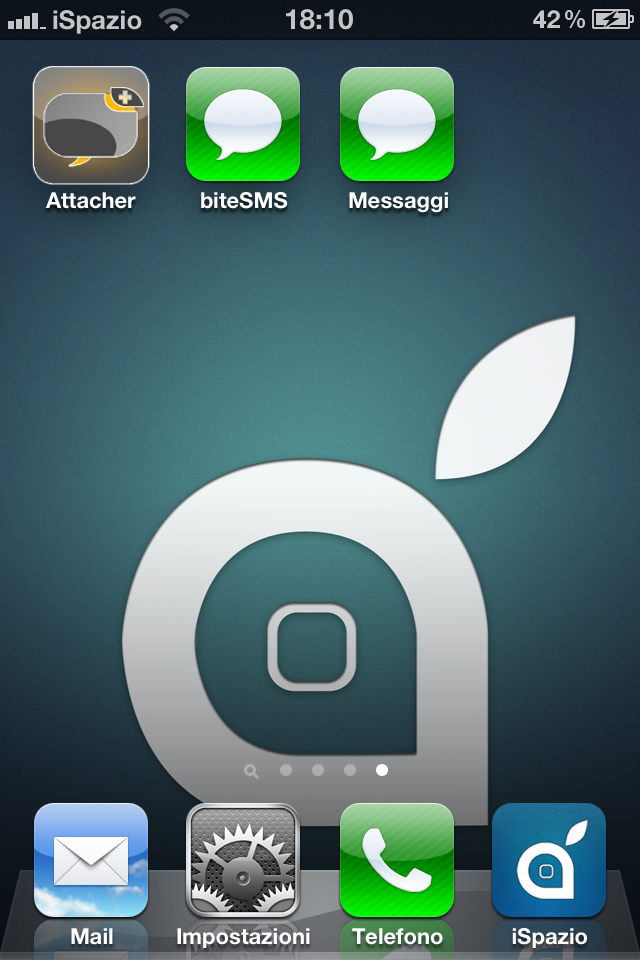
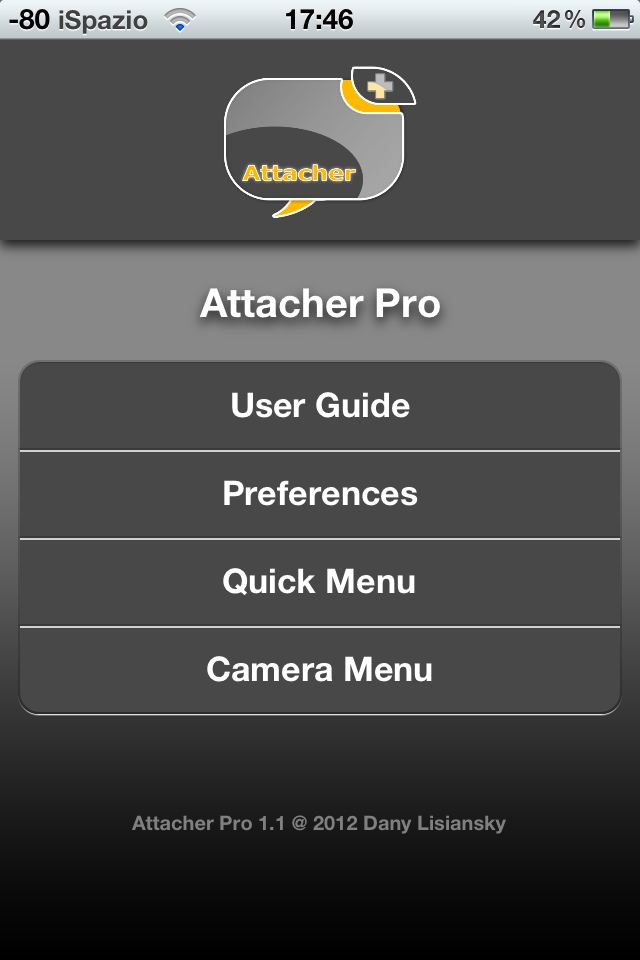
Come abbiamo già avuto modo di anticipare, per accedere alle impostazioni possiamo usare la voce apposita nel menu, ma potremo anche recarci nelle impostazioni dell’iPhone e selezionare la voce Attacher Pro oppure molto più comodamente basta un tap sull’icona di Attacher Pro che troveremo sulla nostra Home Screen dopo l’installazione.
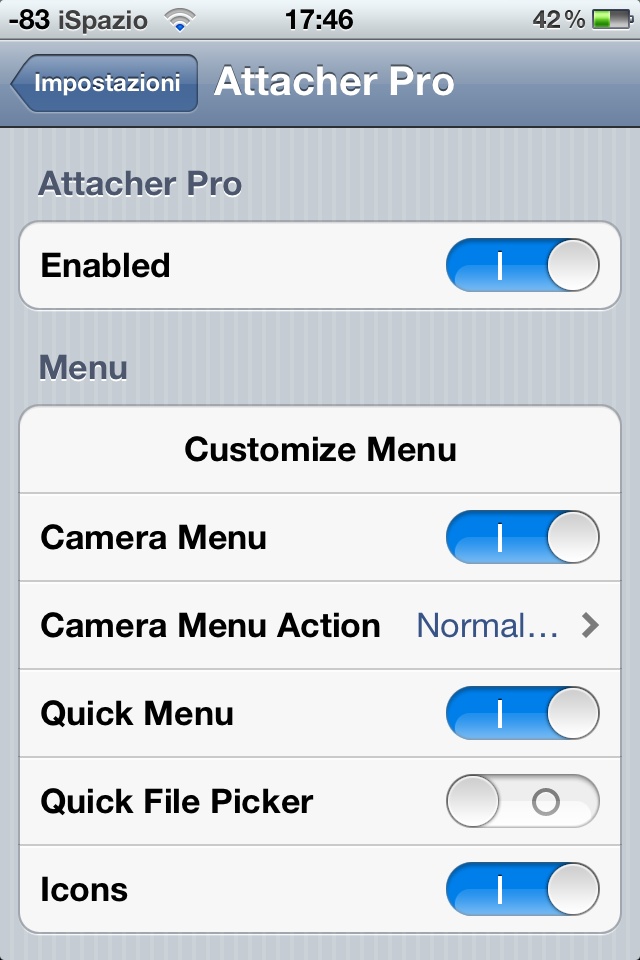
In Preferences potremo:
- Attivare/disattivare il ”Quick Menu“ di Attacher Pro, quello che si attiva con lo swipe verso sinistra
- Attivare/disattivare il “Camera Menu“, se è disattivato allora il pulsante per aggiungere foto e video mostrerà il menu “originale” di iOS
- Potremo anche impostare che al tap del “pulsante camera”, al posto del “Camera Menu” si apra sempre il “Quick Menu”
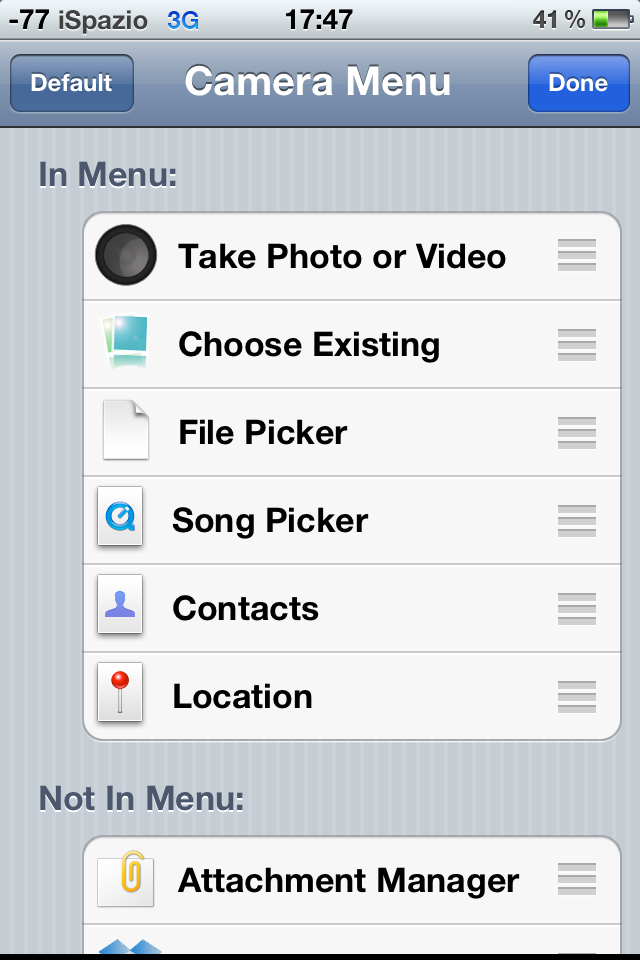
In Quick Menu e Camera Menu potremo scegliere le singole voci da mostrare o nascondere per ognuno dei menu. Per esempio potremo optare per un Quick Menu completo e un Camera Menu con le voci più utilizzate o viceversa. Insomma è davvero molto personalizzabile.
Attacher Pro è ben integrato anche in biteSMS. In definitiva potremmo affermare che lo sviluppatore ha pensato davvero a tutto il possibile per evitare disagi all’utente.
Chi riceve
Purtroppo chi riceve un file diverso da quelli supportati di base da iMessage per visualizzarlo correttamente deve avere un dispositivo jailbroken ed è inoltre necessario avere installato Attacher Pro oppure un altro qualsiasi tweak che “abiliti la ricezione“, come ad esempio Attacher oppure Receive Any, entrambi gratuiti. Attacher è la versione gratuita di Attacher Pro, che però ha davvero poco in comune con la versione Pro.
In particolare i dispositivi senza jailbreak supportano nativamente solo la ricezione dei seguenti tipi di file: foto, video, contatti e posizione che possiamo salvare sul device, anche i file pdf che possiamo aprire in qualsiasi applicazione supportata, ed infine le note audio e brani che possiamo ascoltare solo all’interno dell’App Messaggi. Tutti gli altri tipi di file non sono supporti, quindi compariranno nell’App messaggi con un punto interrogativo e non li potrete aprire.
Una chicca ulteriore di Attacher Pro è il widget “Audio Note” che ci permette di registrare una nota audio velocemente, perché possiamo aggiungerlo al centro notifiche oppure nella Home Screen se installiamo anche Dashboard X.
Attacher Pro è disponibile nella repository di ModMyi al prezzo di 2,99$. Supporta qualsiasi dispositivo con iOS 5 o superiore. Per funzionare correttamente richiede la presenza del file manager iFile, che se non è già presente sul vostro dispositivo verrà installato in automatico. Dopo l’installazione andate nelle impostazioni per attivare/disattivare il tweak e menu.
Se vuoi rimanere sempre aggiornato con le notizie di iSpazio, puoi scaricare la nostra applicazione, puoi seguirci su Facebook, Twitter oppure sottoscriverti al Feed RSS.


iPhone
Concorrenza
Accessori
AppStore
Cydia
Jailbreak
Genius
AppList
Deals
For You
AppLife


Fie come per esempio una nota audio registrata al momento.. o una canzone.. possono essere aperti/visualizzati/salvati solo da chi possiede a sua volta questo tweak ?
“…è inoltre necessario avere installato Attacher Pro oppure un altro qualsiasi tweak che “abiliti la ricezione“, come ad esempio Attacher oppure Receive Any”
Se non ti ho risposto, allora non ho capito bene la tua domada, puoi farmi un esempio?;)
Chiaro! Mi era sfuggito.. grazie !
@Giacomo GRazie a te!
effettivamente è un punto importante e potevo evidenziarlo meglio.
PS. lo so che è antipatico “copia-incollare” un pezzo dell’articolo come risposta, ma stavo completando un altro articolo e l’alternativa era risponderti stamattina.
Ormai raramente scrivo un mag. perché sono seccanti e “pesanti” la maggior parte di: commenti, risposte, aiuti, chiarimenti… Sembra quasi una arena a chi sputtana di più l’altro utilizzatore, rendendo la funzione commenti “una arena di spam”.
Detto ciò, ti faccio i miei complimenti, nonostante la risposta fosse nel pezzo scritto, hai dato una risposta chiara e ti sei messo a disposizione… BRAVO
Ciao @Niki
ma soprattutto grazie del commento perché se dimostriamo TUTTI che vogliamo trovare commenti interessanti allora la situazione migliora
purtroppo non posso darti torto, a volte è così come dici tu e infatti te lo conferma anche @RemiSHAMA col commento che ha lasciato poco più giù.
Per quanto mi riguarda seguo sempre i commenti ai miei articoli, soprattutto se si tratta di recensioni, e sono sempre molto felice di leggere i complimenti oppure di incassare le critiche costruttive (anche se confesso che, come tutti, odio quando si segnala, soprattuto in maniera antipatica, un errore di battitura)
Non credo che il tempo speso per rispondere ai commenti sia tempo perso, anche se la risposta è nell’articolo, perché appunto può darsi che ho capito male io la domanda oppure è stata espressa male, oppure come in questo caso che @giacomo è rimasto felice della risposta ma soprattutto credo abbia registrato nella sua mente che siamo attenti ai particolari e la risposta potrebbe essere nella recensione.
Grazie per il complimento
dallo screen: cuz havin’ 1 message app is too mainstream
@dante ho capito che hai usato lo sleng americano, ma non capisco il tuo commento. Sono curioso, potresti spiegarti?
ahah … tradotto: because having one message app is too mainstream – perché avere un unica app per i messaggi è troppo da persone normali … sai a forza di bazzicare 9 gag e simili
questo l’avevo capito (anche se cn un po’ di difficoltà ammetto
), non capito perché avevi scritto “dallo screen:..” e stavo impazzendo LOL ora ho capito che ti riferivi allo screen con le due App: Messaggi e BiteSMSM
Cmq Attacher pro non installa una nuova App per i messaggi, ma si integra nell’App già esistente.
Inoltre per chi ha deciso di usare biteSMS (che anche se installa una nuova app messaggi, la sua feature principale è che permette la risposta veloce dalla notifica) sarà una bella notizia sapere che Attcher Pro è integrato anche nell’interfaccia di biteSMS
@Mario grazie della risposta puntuale … lo terrò a mente
figurati
Ciao a tutti, mi fareste un favore enorme?
Potreste seguirmi su twitter che sto cercando di aumentare i miei followers per la mia nuova compagnia: ————-
Grazie!
Mi dispiace, ma questi messaggi sono considerati spam, quindi non graditi, anche se il sistema non li filtra in automatico è solo questione di minuti prima che li blocchiamo
Daschboard X? •___•
Ma *** **********, ma controllare le news prima di postarle? .-.
edit:commento moderato perché conteneva bestemmia
1 errore su 821 parole, 0,12 % di parole sbagliate.
WOW graSCHie di avermi fatto notare che sto migliorando
Però per favore evitiamo di usare improperi!!
Solo per comunicare che, contrariamente a quanto mi sembra di aver capito leggendo commenti, ho mandato una canzone ad un iPhone senza jail e senza alcuna applicazione dedicata: è stata ricevuta perfettamente!
si ricevono solo i file supportati di base da iMessage e le note audio o gli mp3 sono supportati.
Arrivano ma li possiamo ascoltare solo all’interno dell’App Messaggi, perché non c’è la possibilità di aprirli altrove.
Se invece abbiamo iFile installato potremo cercare l’mp3 su iFile e poi potremo farci un po’ di tutto, è possibile anche importarlo nell’App musica con il tweak adatto.
Inoltre se abbiamo Attacher Pro installato, grazie alla funzione “Attachment Manager” lo troviamo velocemente e a quel punto possiamo aprirlo in iFile o direttamente in qualsiasi App che supporta l’ “apri in…” per questo genere di file.
Ricapitolando, i dispositivi NON jaibroken supportano nativamente solo la RICEZIONE dei seguenti tipi di file: foto, video, contatti e posizione che possiamo salvare sul device, anche i file pdf che possiamo aprire in qualsiasi applicazione supportata, ed infine le note audio e brani che possiamo ascoltare solo all’interno dell’App Messaggi.
Non sono supportati altri tipi di file come per esempio i documenti .doc .docx, i file excel .xls, le presentazioni power poit .ppt, gli archivi compressi .zip.
All’interno dell’App messaggi visualizzerete queste file con un punto interrogativo e non potrete aprirli.
visto il tuo commento, l’ho appena specificato nell’articolo
Grazie
su iphone 3gs fw 5.1.1 funziona tuyyo ok….su ipad la stessa versione non va’…..peccato, (peccato aver perso tempo per installarlo su ipad…mi avrebbe fatto comodo leggerlo sull’articolo..)
Nell’articolo ho specificato che “…Supporta qualsiasi dispositivo con iOS 5 o superiore”, non contento l’ho anche testato, oltre che sull’iPhone, anche su iPad2 e iPad3 e funziona.
Sei sicuro che non sono usciti degli errori durante l’installazione causati dalla necessità di installare anche iFile?
Hai controllato di aver installato l’ultima versione? attualmente è la 1.1
Hai controllato nelle impostazioni di averlo attivato?
Il tweak funziona su iPad devi solo capire qual’è il tuo problema e se si può risolvere, perché se l’hai acquistato per l’iPhone ti conviene usarlo anche sull’iPad!
NON CREDO SIA IL TUO CASO, ma approfitto del tuo commento per ribadire un concetto: se installato tweak da altre repository non ufficiali o addirittura anche che contengono contenuti ILLEGALI è abbastanza normale che un tweak non funzioni come dovrebbe, vi consigliamo di starne alla larga e non lamentare problemi se installate contenuti illegali!!!
Cavolo mi hai “sgamato” ebbene si ho usato una versione “non ufficiale” (l’ultima)….ma forse se non e’ andata a buon fine, sul mio ipad e’ per altre ragioni…Credimi senza volere fare una sterile polemica: (ti rispetto perche’ almeno tu, rispetto agli altri curi il tuo articolo con risposte continue e solerte…) detto questo, sempre senza voler alimentare una disputa fra “onesti e disonesti…” dico senza ipocrisia, che secondo la mia sensazione (e mi mantengo, volutamente basso…) che il 70% di chi ha il jailbreack sul proprio dispositivo e visita ispazio o altri blog similari. usa tweak prelevati in modo “non ufficiale” attraverso i soliti canali….so che per politica commerciale dovete cavalcare una linea di “perbenismo” pero’ n9on esagerate…lo dico alla linea del blog..(che credo ti sia imposta) e non direttamente a te…
ciao, a me funziona in uscita con la “nativa” ma non con BiteSms…qualche dritta?
scusa per il ritardo, i commenti all’articolo con la mega raccolta di tweak mi hanno distratto
il quick menu se attivo dovrebbe funzionare anche sull’App di biteSMS
il camera menu per usarlo devi prima andare sul pulsante “+” dell’App biteSMS e poi su quello a forma di fotocamera.
nella finestra pop-up per la risp veloce invece non funziona… ma d’altra parte è una risposta veloce, ciò nonostante sarebbe stato gradito un menu anche lì
qulacuno mi spiega il perchè dovrei attivare la localizzazione per l’invio di una foto che ho nel rullino?…la trovo una perdita di tempo davvero irritante per uno che come me la localizzazione l’ha sempre disattivata causa consumo inutile di batteria.
Ciao e grazie
ehm sicuro? l’orario potrebbe giocarmi un brutto scherzo, ma credo che non sia necessario “attivare” la localizzazione, ma basta “autorizzare” la localizzazione per una specifica App.
Ora ti spiego il motivo…
Quando scatti una foto, il file che viene creato contiene, o portrebbe contenere (dipende dalle tue impostazioni) al suo interno anche le informazioni della posizione in cui la foto è stata scattata.
Se vuoi inviare una foto da un’App, questa necessariamente accede a queste informazioni, o cmq potrebbe accedevi, ma per una questione di privacy devi autorizare l’App ad usare queste info, quindi devi autorizzare la localizzazione.
“attivi” la localizzazione per l’App, così da autorizzarla, ma se poi disattivi la localizzazione “principale” non dovresti soffrire nessun problema