


 Eccovi la prima guida che vi permetterà di eseguire il jailbreak del firmware 3.0 per gli iPhone 3G italiani, gli iPhone EDGE e gli iPod Touch 1G. Nota: Non funziona su iPhone 3G S nè su iPod Touch 2G (vi forniremo istruzioni in seguito).
Requisiti:
- l’ultima versione di PwnageTool, la 3.0 (link Rapidshare by iSpazio);
- il firmware 3.0 che potete scaricare da qui;
- iTunes 8.2.
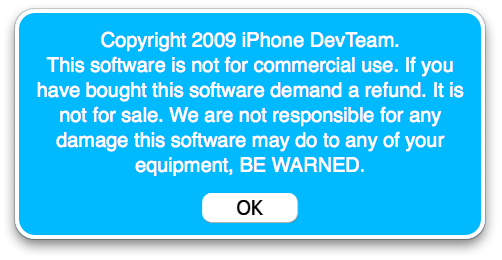
1. Lanciamo PwnageTool e colleghiamo il nostro iPhone tramite USB. Si aprirà un pop-up con i Copyright, cliccate su OK e cominciamo.
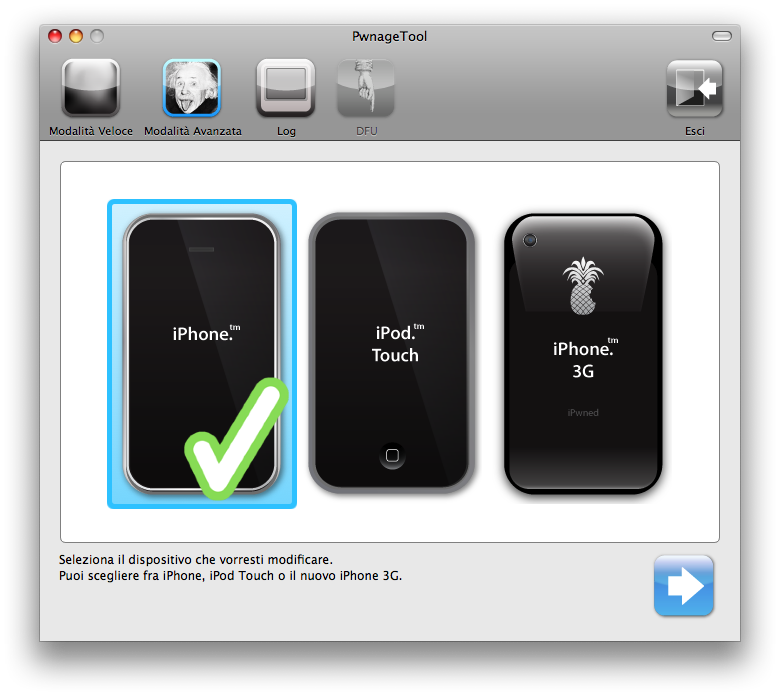
2. La prima novità che notiamo in PwnageTool è il nuovo Tasto “DFU” presente nel menu superiore, che ci sarà utile verso la fine del processo di sblocco. Cliccate in alto, sulla seconda icona: “Modalità Avanzata” e poi sulla terza, per leggere i Log. Selezionate il vostro dispositivo e cliccate sulla freccia blu per continuare.
3. Inizierà quindi la ricerca del firmware 3.0 originale all’interno del vostro computer. In caso abbiate più firmware salvati nel Mac, assicuratevi di selezionare quello corrispondente alla versione 3.0, poi cliccate sulla freccina per continuare
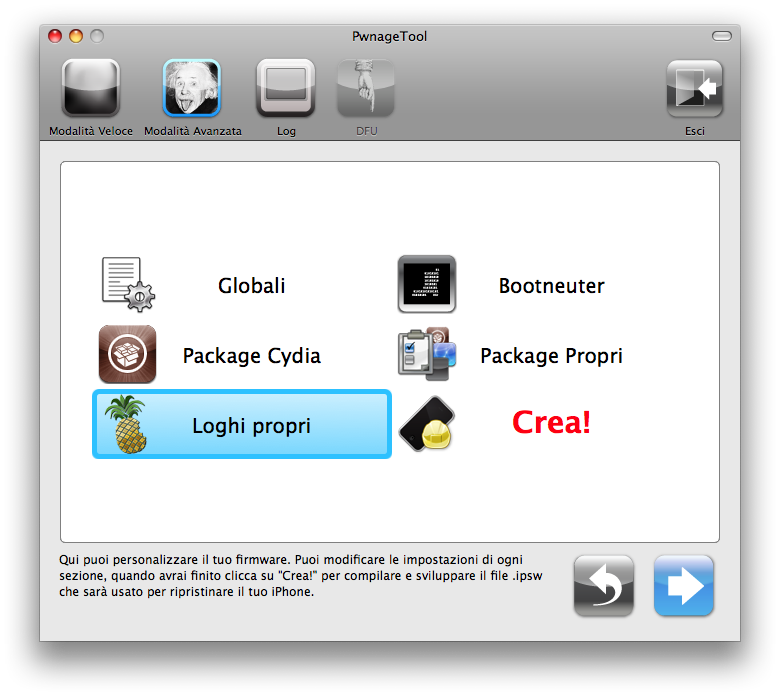
4. A questo punto, Cliccare sulla voce “Globali” e iniziamo la customizzazione:
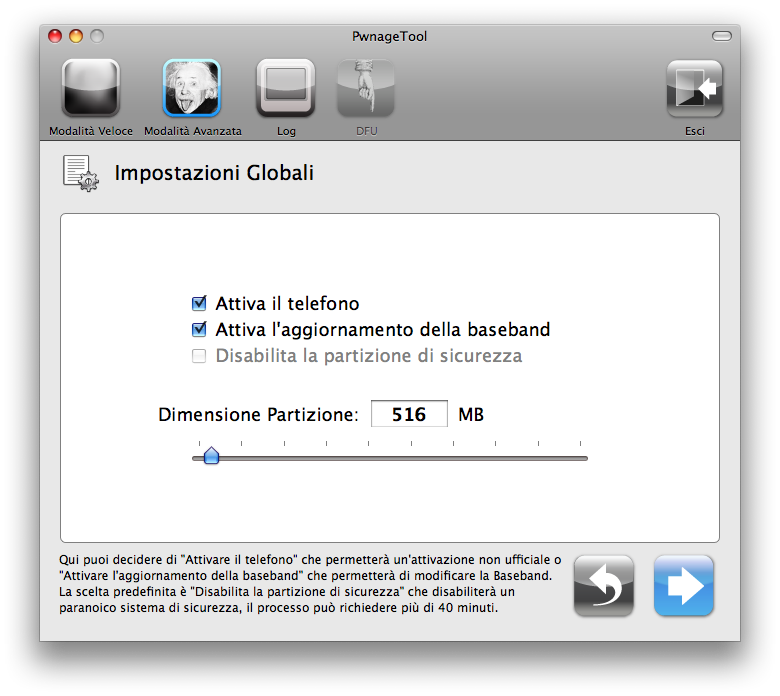
In questa schermata:
- Solo se avete l’iPhone EDGE è necessario spuntare la voce “Attiva il Telefono”.
- Solo se avete l’iPhone 3G NON dovete inserire la spunta sulla voce “Attiva il Telefono”
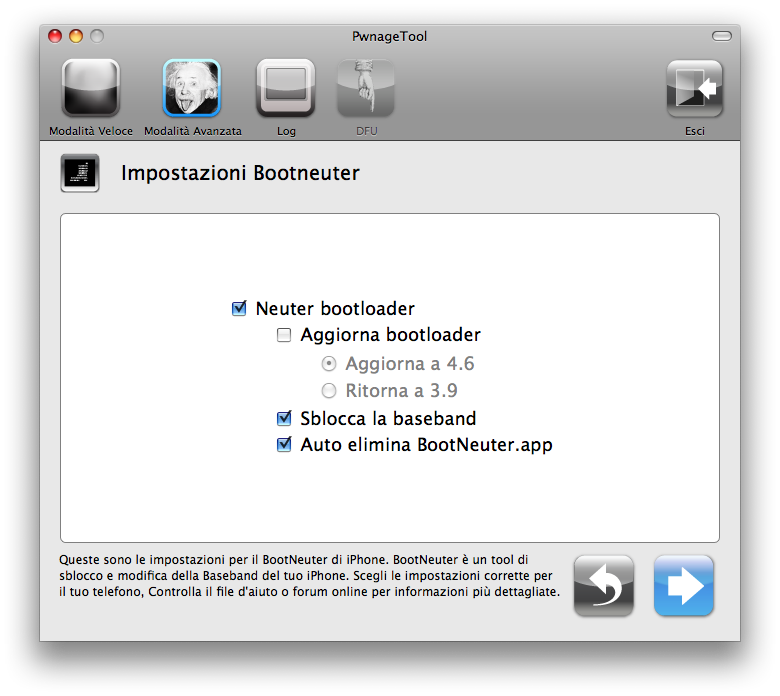
5. Le Impostazioni Bootloader, valgono solo per gli iPhone EDGE, infatti sia per gli iPod che gli iPhone 3G, questa schermata sarà tutta grigia, senza possibilità di interagire, quindi cliccate sulla freccina blu e continuiamo
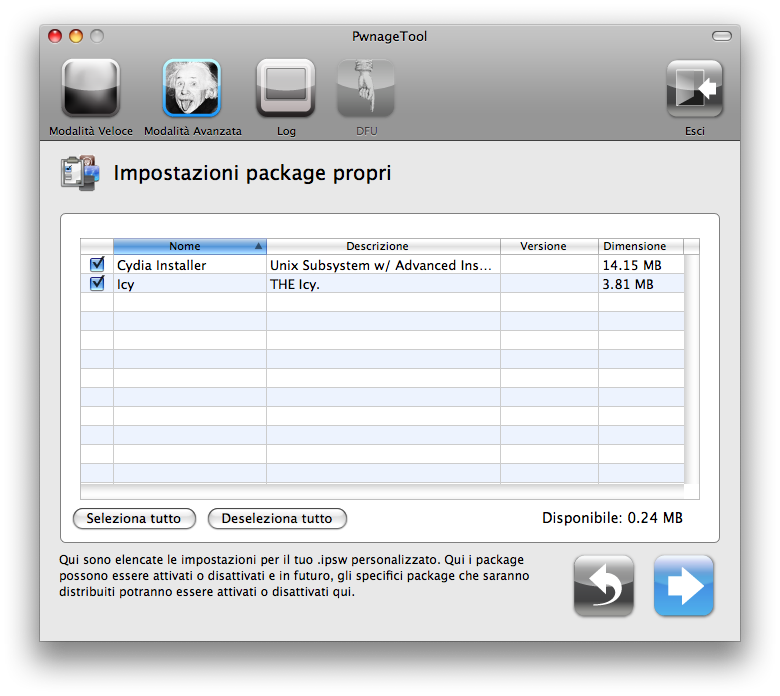
6. Tramite questa schermata, potrete aggiungere le repository in Cydia e quindi installare tutte le applicazioni che volete, in maniera tale che quando metterete il custom firmware sull’iPhone lo avrete gia pieno di applicazioni. Entrate nella sezione “Organizza Sorgenti” ed aggiungete le repository che preferite. La nostra è: http://ispaziorepo.com/cydia/apt, ma ne trovate altre nella nostra sezione Sources. Adesso entrate in “Download Package”, refreshate e selezionate le applicazioni che volete installare, dopodichè cliccate su Add To Queue. Saranno tutte mostrate nella sezione “Selezione Package”, accertatevi che sia tutto corretto e cliccate la freccina blu per continuare. Ovviamente questo passaggio è facoltativo, potete anche continuare senza aggiungere nessun package.
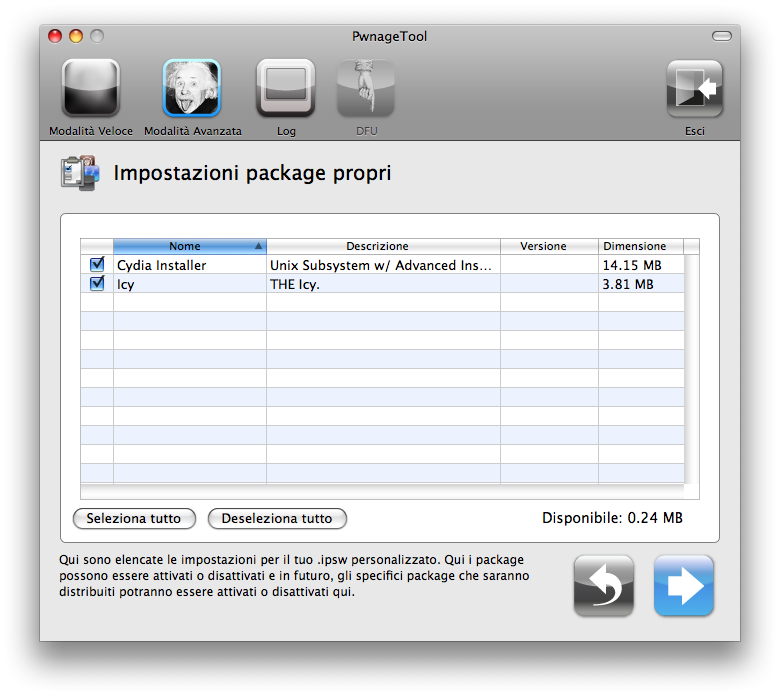
7. Come vedete l’installer è sparito ma al suo posto c’è Icy. L’installazione è facoltativa.

8. Eliminate le due spunte da “Logo Accensione” e “Logo Ripristino”, in modo da avere quelli originali Apple, oppure cliccate su “Cerca” per sostituire le immagini, dopodichè continuate cliccando sulla freccina blu
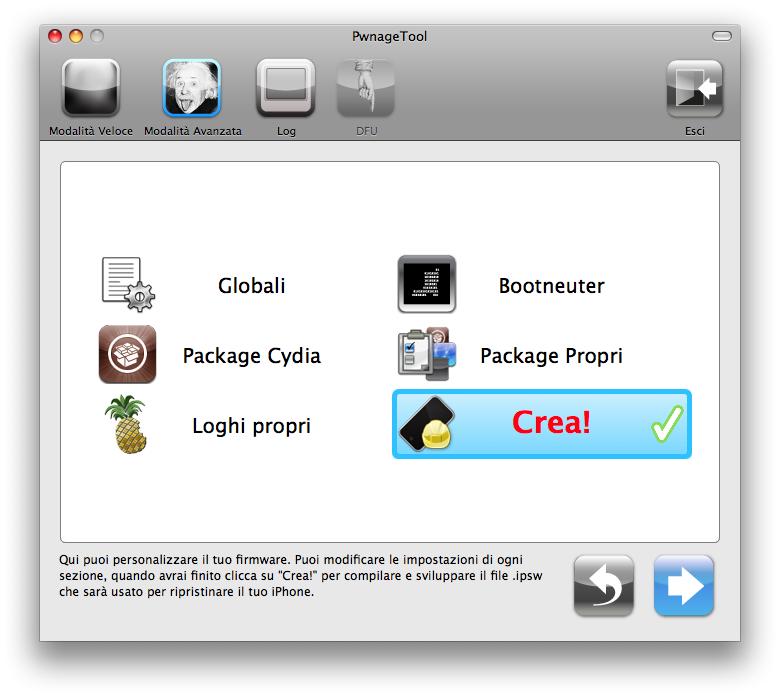
9. Adesso selezionate la scritta Crea! in rosso e proseguite. Si aprirà una finestra che vi farà scegliere dove salvare il custom firmware (consigliamo il desktop).
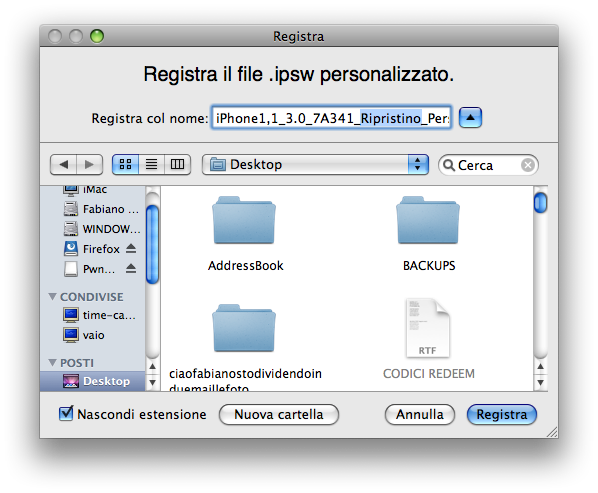
Il file del firmware custom si chiamerà: 3.0_7A341_Ripristino_Personalizzato.ipsw e dovrete cliccare su “Registra” per far partire la costruzione del firmware
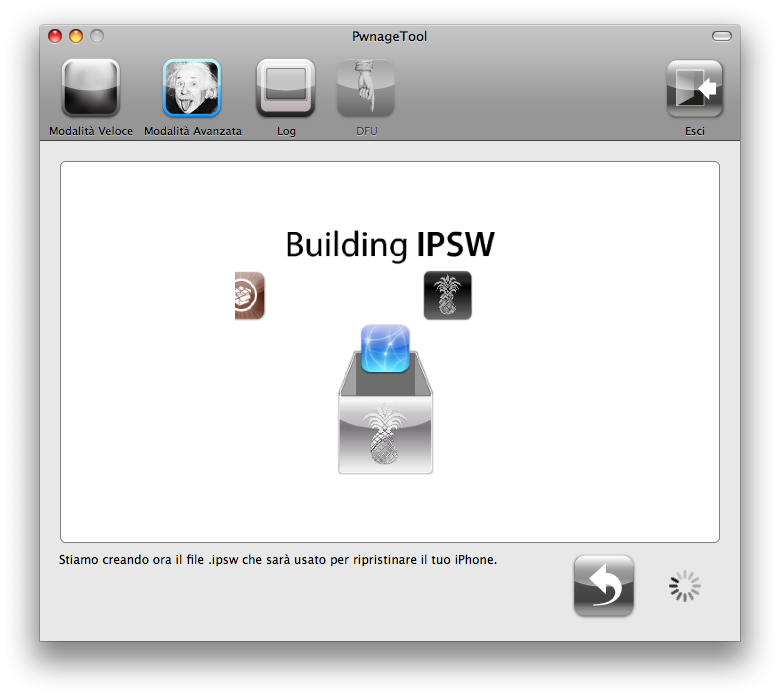
10. Ad un certo punto mentre il programma creerà il custom firmware, vi sarà chiesta la password dell’amministratore del sistema, ed al termine troverete il nuovo file .ipsw sul Desktop del vostro Mac.
Un’ulteriore avviso partirà:
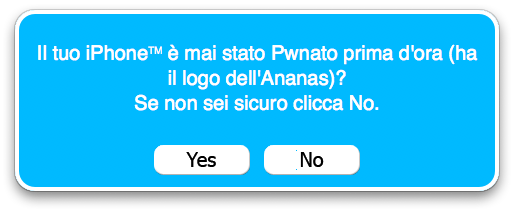
Attenzione: Cliccate su NO!
11. Partiranno quindi le istruzioni per farvi mettere l’iPhone/iPod correttamente in modalità DFU. Quindi Spegnetelo, cliccate per 10 secondi cronometrati il tasto Home+Accensione e successivamente rilasciate soltanto il tasto accensione continuando a premere Home per altri 10 secondi.
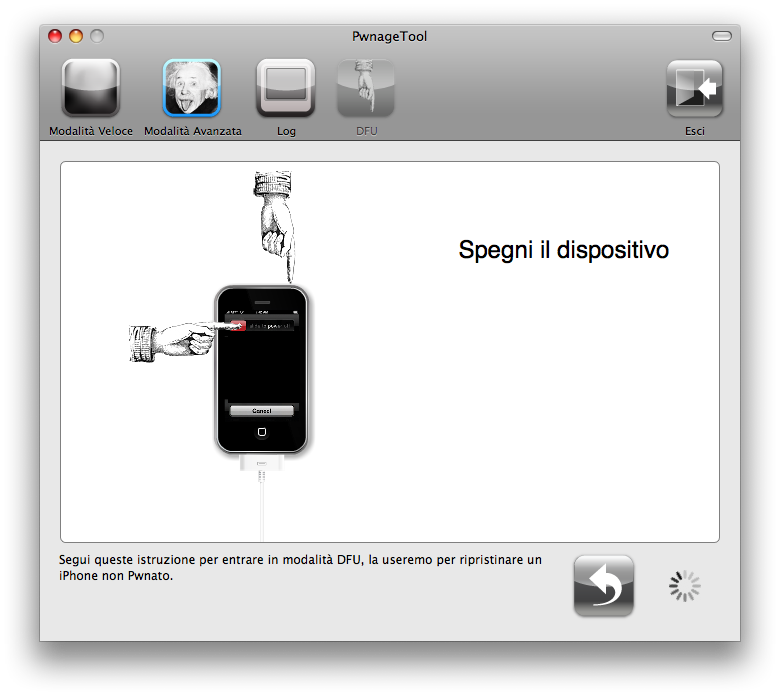
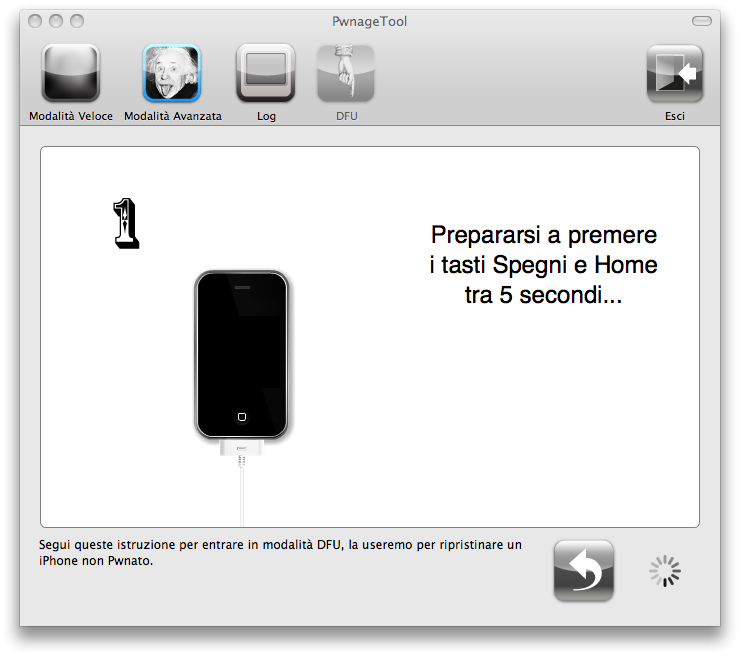
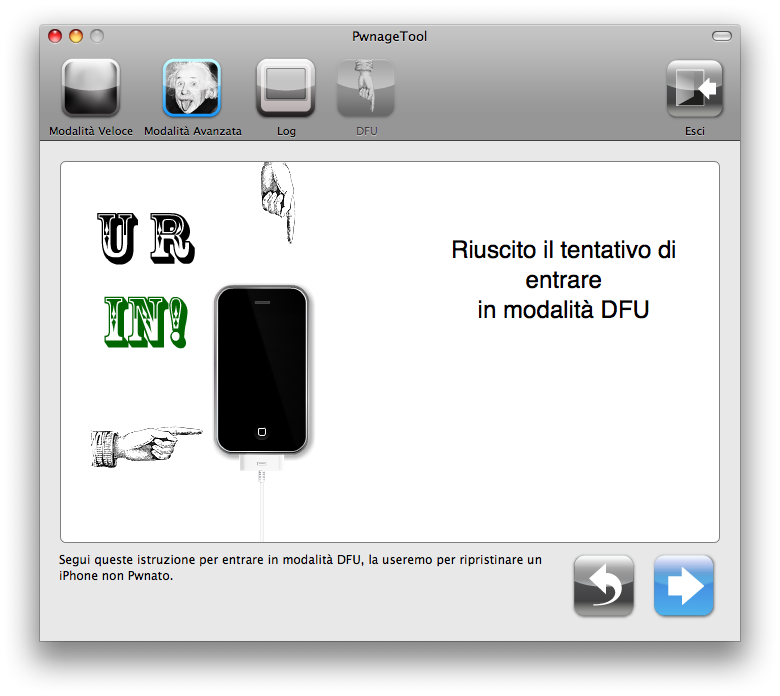
PwnageTool vi avviserà di aver messo correttamente il dispositivo in modalità DFU e quindi vi inviterà a Ripristinare il firmware Customizzato tramite iTunes.

12: Aprite iTunes e vi sarà mostrato questo messaggio:

13. Cliccate su OK e poi sul tasto ALT (Opzioni) della vostra tastiera, e contemporaneamente con il mouse sul bottone Ripristina di iTunes.

14. Si aprirà una piccola finestra dalla quale dovrete selezionare il firmware 3.0 custom (_personalizzato) che avete appena creato. iTunes inizierà ad estrarlo, verificarlo, e ripristinerà il vostro iPhone 3G
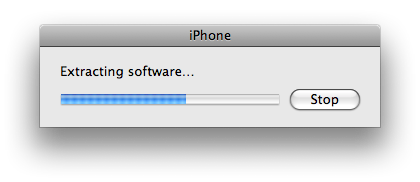
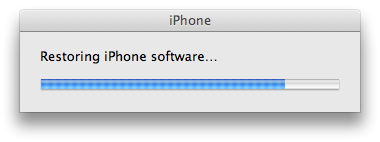

Abbiamo finito! Adesso avete un iPhone/iPod aggiornato all’ultima versione firmware (3.0), ed in più è jailbroken con Cydia ed eventualmente anche Icy.

Nota: Durante tutto il processo, sono stati visualizzate ben 4 finestre che mostravano errori di iTunes nel rilevare l’iPhone. Se dovesse capitarvi, basta scollegare il cavetto e ricollegarlo subito dopo.
Consigli:
- Non appena si accenderà l’iPhone, lanciate Cydia, scegliete di essere “Developers – No filters” ed eseguite i 3 aggiornamenti consigliti. In seguito spostatevi nella sezione “Search” e cercate “OpenSSH”. Installate questo daemon che è davvero essenziale!
⏰ Le offerte di oggi non sono ancora disponibili.
Di seguito ti proponiamo le migliori offerte pubblicate ieri (ed ancora valide):
- Filtra:
- Tutte
- Apple
- Minimo Storico
- Alimentari e cura della casa
- Auto e moto
- Bellezza
- Cancelleria e prodotti per ufficio
- Casa e cucina
- Dispositivi amazon
- Elettronica
- Fai da te
- Giardino e giardinaggio
- Giochi e giocattoli
- Grandi elettrodomestici
- Igiene dentale
- Illuminazione
- Informatica
- Libri
- Moda
- Prima infanzia
- Prodotti e apparecchiature mediche
- Prodotti per animali domestici
- Salute e cura della persona
- Sport e tempo libero
- Videogiochi







Leggi o Aggiungi Commenti