Chiudi il Menu
iSpazioiSpazio
  • Notizie
  • Offerte iSpazio
  • Sfondi
  • Downloads
  • Recensioni
  • iOS 26
  • Sconti Amazon
Menu Espanso
  • Home
  • Forum
  • Notizie
  • Offerte iSpazio
  • iOS 26
  • iPhone 16
  • Downloads
  • Guide
  • Sconti Amazon
  • Contatti
  • Pubblicità
Facebook X (Twitter) Instagram YouTube TikTok
iSpazioiSpazio
  •  Forum
  • Offerte iSpazio
  • Wallpapers Central
  • Teslers
Scarica l'App
  • Offerte
  • Sfondi
  • Guide
    • Personalizzazione
    • Video Guide TikTok
  • Recensioni
  • Downloads
    • Sfondi
    • Suonerie
    • Comandi Rapidi
    • Sfondi Personalizzati
    • Widget e Altro
    • iOS
    • iTunes
  • Dispositivi Apple
    1. iPhone
    2. iPad
    3. Mac
    4. Apple Watch
    5. iOS 26
    6. Vedi tutto

    iPhone 17e avrà l’Isola dinamica, ma il display ancora a 60 Hz

    15 Gen 2026

    Disponibile un nuovo firmware per la Batteria MagSafe per iPhone Air

    14 Gen 2026

    Apple mette alla prova il vetro dell’iPhone 17 in un nuovo spot

    14 Gen 2026

    Apple supera Samsung nel mercato globale degli smartphone, non solo grazie a iPhone 17

    12 Gen 2026

    Apple annuncia l’arrivo di Pixelmator Pro su iPad

    13 Gen 2026

    iPadOS 26.2 e macOS 26.2 sbloccano un Wi-Fi più veloce su alcuni Mac e iPad

    6 Gen 2026

    iPhone Air 2, nuove indiscrezioni parlano di un lancio nel 2026

    26 Dic 2025

    Non solo display OLED, il prossimo iPad mini sarà alimentato dal chip A20 Pro

    17 Dic 2025

    Apple potrebbe aver svelato la data di lancio dei nuovi MacBook Pro di fascia alta

    14 Gen 2026

    Mouse e tastiere Logitech non funzionano su macOS: ecco perché

    8 Gen 2026

    iPadOS 26.2 e macOS 26.2 sbloccano un Wi-Fi più veloce su alcuni Mac e iPad

    6 Gen 2026

    Il MacBook economico con chip A18 Pro arriverà in primavera?

    5 Gen 2026

    “Quit Quitting”: Apple lancia i nuovi spot per Apple Watch in vista del 2026

    30 Dic 2025

    La prima medaglia del 2026 per l’Apple Watch Activity Challenge si potrà vincere dal 7 Gennaio!

    17 Dic 2025

    Apple rilascia macOS Tahoe 26.2, watchOS 26.2 e tvOS 26.2

    13 Dic 2025

    Apple Watch domina la classifica Strava 2025

    4 Dic 2025

    iPhone 17e avrà l’Isola dinamica, ma il display ancora a 60 Hz

    15 Gen 2026

    Apple pagherà miliardi a Google per integrare Gemini in Siri

    15 Gen 2026

    WhatsApp migliora la leggibilità dei link nelle chat su iOS

    15 Gen 2026

    Apple presenta Manzano, il nuovo modello multimodale per comprensione e generazione visiva

    15 Gen 2026

    iPhone 17e avrà l’Isola dinamica, ma il display ancora a 60 Hz

    15 Gen 2026

    Apple pagherà miliardi a Google per integrare Gemini in Siri

    15 Gen 2026

    WhatsApp migliora la leggibilità dei link nelle chat su iOS

    15 Gen 2026

    Apple presenta Manzano, il nuovo modello multimodale per comprensione e generazione visiva

    15 Gen 2026
  • iPhone 17
  • iOS 26
  • Sconti Amazon
Contatti
Pubblicità
iSpazioiSpazio
  • Notizie
  • Offerte iSpazio
  • Sfondi
  • Downloads
  • Recensioni
  • iOS 26
  • Sconti Amazon

Come Aggiungere Sfondi su iPhone ed iPod Touch

Ci sono diverse modalità per aggiungere gli sfondi sul vostro iPhone o iPod Touch. Partiamo con il metodo più Semplice:


Primo Metodo: Sincronizzazione delle immagini con iTunes


1. Collegare l’iPod/iPhone al computer;

2. Lasciare iTunes aperto (visto che si avvia in automatico);

3. Salvare sul pc gli sfondi che preferite (tasto destro del mouse>salva immagine con nome);

4. Creare sul desktop una cartella (per comodità) nella quale raccogliere tutti gli sfondi, il cui nome sarà appunto “Sfondi”;

5. Tornare su iTunes, nella sezione riguardante l’iPhone/iPod Touch e tutti i suoi contenuti (Musica, Filmati, Spettacoli, Podcast, Foto, Info);

6. Cliccare su “Foto”, poi su “Sincronizza foto da:” e scegliere sia la cartella “Sfondi” che abbiamo creato prima e che contiene tutti i wallpapers che abbiamo scelto e scaricato da wallpaper.ispazio.net. Cliccare su “Applica” posto in basso a destra su iTunes.

7. Una volta terminata la sincronizzazione, chiudere iTunes, e staccare l’iPhone/iPod

8. Sul Nostro Terminale clicchiamo sull’icona “Immagini” e troveremo tutti gli sfondi appena trasferiti. Scegliamo l’immagine che più ci piace e visualizziamola a tutto schermo. Quando siamo decisi su quale immagine preferiamo e che quindi vogliamo impostare come sfondo, basta premere questo simbolo:

xsfo

Ultimiamo l’operazione cliccando su “Usa come sfondo” e poi su “Sfondo” per confermare! Fine.


Secondo Metodo: Trasferire il singolo Sfondo Con WinSCP o CyberDuck


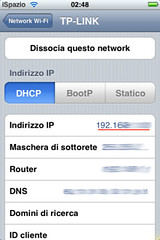
1. Visualizzazione del proprio indirizzo IP: Con il vostro iPod o iPhone, entrate nel menu Impostazioni, selezionate Wifi, Cliccate Sulla freccina blu che appare accanto al nome del vostro network wifi, e prendete nota dell’indirizzo IP. Queste Screen Vi chiariranno Meglio il da farsi:
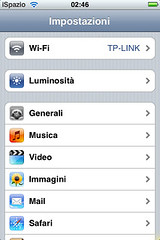
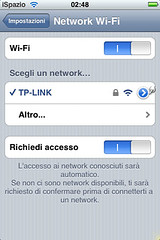
menu_impostazioni_ipod wifi_ipod ip_ipod

2. Connettersi All’iPhone o iPod touch tramite un Client SFTP: Per Connettervi Al Vostro Dispositivo, bisogna scaricare ed installare un Client SFTP. Se Siete utenti MAC, usate “Cyberduck” Se invece Siete dal Windows, usate ” WinSCP”. Esemplificherò i prossimi step usando WinSCP, dato che la maggior parte degli utenti italiani, lavora in ambiente Windows; ma tutto quello che dirò qui di seguito, è perfettamente conforme e “riproducibile” anche su CyberDuck dal mac.

3. Lanciate l’applicazione sul vostro PC

4. Nel Campo “Nome Server” inserite l’Indirizzo IP che avete precedentemente annotato. Come Nome Utente inserite la parola “root” e come password “alpine” (a meno che non l’abbiate cambiata). E’ importante che come protocollo file, sia selezionato il metodo SFTP! Se avete messo FTP o SCP, non funzionerà. Ripeto! anche per gli utenti che usano Mac, e quindi CyberDuck, assicuratevi che il trasferimento file, sia impostato su SFTP! Dovreste ottenere qualcosa di simile:

WinSCP

5. Assicuratevi di avere il display dell’iPhone/iPod acceso, prima di premere il tasto Accedi. Se il display sarà spento o sulla schermata di “slide to unlock”, la connessione non potrà avvenire.

6. Una volta effettuato l’acceso, sarete in grado di visualizzare tutti i files e le cartelle contenute nel vostro dispositivo. Siccome il nostro scopo è quello di installare installare gli sfondi scaricati dalla nostra sezione, tutto ciò che dobbiamo fare è: Scaricare uno sfondo salvandolo sul proprio computer; rinonimare il file in “LockBackground.jpg”; entrare in Library da winSCP o Cyberduck; spostare lo sfondo dal desktop all’interno del programma. Riavviate e avrete il nuovo sfondo gia impostato

Advertising

Da non perdere!

Apple lancia Creator Studio: la nuova suite di app professionali in abbonamento, con intelligenza artificiale

13 Gen 2026

Apple rilascia le seconde beta di iOS 26.3 e iPadOS 26.3 per gli sviluppatori

12 Gen 2026

Apple e Google: arriva la conferma di un accordo storico che vedrà Gemini alla base di Apple Intelligence e Siri

12 Gen 2026

Roadmap Apple 2026–2027: ecco tutti i dispositivi in arrivo

17 Dic 2025

Gli articoli più letti

iPhone 17e avrà l’Isola dinamica, ma il display ancora a 60 Hz

Apple pagherà miliardi a Google per integrare Gemini in Siri

Info su iSpazio
Info su iSpazio

iSpazio è il punto di riferimento italiano per tutti gli appassionati Apple. Dal 2007, sul nostro sito trovi notizie, recensioni e guide per imparare ad utilizzare al meglio iOS, l'iPhone e tutti gli altri dispostivi dell'azienda.

Contattaci
Pubblicità

Il Network
Il Network

L'esperienza maturata su iSpazio ci ha portati, con il tempo, a realizzare altri progetti ed aprire nuovi siti con tematiche strettamente correlate al nostro Blog principale.

Oggi, siamo i fieri proprietari di un Network composto da: iSpazio, Scontiamolo, Wallpapers Central e Teslers.

Link Rapidi
  • Chi siamo
  • Contattaci
  • Legal
  • Privacy Policy
  • Pubblicità su
© Copyright 2026 iSpazio SRL | Partita IVA: 10137091210
  • Chi siamo
  • Contattaci
  • Legal
  • Privacy Policy
  • Pubblicità su

Scrivi quello che vuoi cercare e premi Invio.