

Come Creare Temi Per iPhone/iPod Touch by iSpazio

Sono tantissimi gli utenti che ogni giorno ci chiedono come si creano i temi per iPhone ed iPod Touch, e ho quindi deciso finalmente di fare questa guida, superdettagliata. L’operazione è davvero semplice e ve ne accorgerete. Una volta presa la mano, ne farete tantissimi impiegando sempre meno tempo. Procediamo con la creazione di un tema
Un Tema è composto da Tre elementi Essenziali, in formato immagine: Lo Sfondo, il Dock e le Icone! Gli altri elementi, non sono di prima necessita. E’ Fondamentale avere un software che riesca a salvarvi le immagini in formato “.png“, altrimenti non funzionaranno. Photoshop è un ottima soluzione. Procediamo in ordine:
Sfondo: E’ un immagine in formato PNG di dimensioni fisse: 320 x 480 pixel. Potete disegnare qualunque cosa vogliate, l’importante è salvare l’immagine con il nome “Wallpaper.png”, prestate attenzione anche alla prima lettera, che va messa sempre in maiuscolo. Se realizzare uno sfondo non è il vostro forte, potete servirvi della nostra sezione Wallpaper per salvarne qualcuno e trasformarlo in tema. Per questa guida noi useremo questo:

Dock: E’ la parte inferiore del tema, dove sono appoggiate le ultime quattro icone ed anch’esso ha dimensioni fisse: 320 x 90 . L’immagine va salvata col nome “Dock.png” e viene automaticamente interpolata e sovrapposta allo sfondo! Quindi potete usare anche semitrasparenze, nel realizzarlo. Ecco il nostro dock per questo tema:

Ed ecco un’anteprima di quello che fin’ora abbiamo realizzato:

Manca qualcosa vero? Le icone! Anche le icone sono file immagine. Le dimensioni standard sarebbero 59 x 60 pixel ma è possibile anche variarle leggermente, a seconda del design e lo stile del tema, è buona norma rispettare il limite massimo di 65 x 65 ond’evitare errori di allineamento o sovrapposizione con le scritte.
Icone: Per assegnare un’icona ad una applicazione bisogna semplicemente creare un file immagine e salvarlo col nome corrispondete all’applicazione. Quindi per impostare un icona per Safari ad esempio, ci bastarà creare un’immagine col nome “Safari.png”. Ripetete poi questa operazione per tutte le altre applicazioni. Anche in questo caso, le iniziali devono essere sempre in maiuscolo! La creazione delle icone non è delle più semplici e quindi per facilitarvi, vi inserisco questo file (da aprire con photoshop) che rappresenta un ottima base sulla quale lavorare per la realizzazione di tutte le altre icone per iPhone ed iPod Touch. Se invece creare icone non è proprio il vostro forte, vi consiglio di visitare la nostra sezione ICONE del sito, dove ne trovate tante gia pronte al download, e all’utilizzo. Ecco alcune delle icone che useremo per questo tema:


Una volta realizzate tutte le icone, passiamo all’assemblaggio, e otterremo un risultato simile a questo:

Assemblaggio: L’ultimo step è quello di inserire opportunamente tutti i file che abbiamo creato per questo tema in diverse cartelle. Iniziamo subito: Create una nuova cartella e chiamatela come vorreste chiamare il tema. Nel mio caso sarà iWood Realize e quindi creo una nuova cartella dal nome “iWood Realize”. All’interno, andranno inseriti il file Wallpaper.png e il file Dock.png.

Creiamo infine un’altra cartella, all’interno di questa, dal nome “Icons” con l’iniziale maiuscola. All’interno di Icons dobbiamo spostare tutte le immagini che abbiamo creato per le singole applicazioni:

Abbiamo terminato il nostro tema! Create un file .zip della cartella principale “iWood Realize” e Cliccate Qui: themes.ispazio.net. Un click su Upload Your Theme vi consentirà di inserire il file zip appena creato. Pochi secondi d’attesa e avrete inserito il vostro nuovo tema, sul nostro sito, che creerà l’anteprima automatica. Trovate qui sotto, un’altro mini-tutorial, che vi spiega come installare questo tema sul vostro iPhone o iPod Touch
Come Installare manualmente i temi Summerboard
Questa guida vi esplicherà in una maniera totalmente semplice, e con tanto di screenshots, i vari passaggi per installare i temi che trovate nel nostro sito, all’interno del vostro iPhone o iPod Touch. Quindi Scaricate tutti i temi che volete, ed estraeteli sul desktop. Continuiamo poi cosi:
STEP 1: Visualizzazione del proprio indirizzo IP
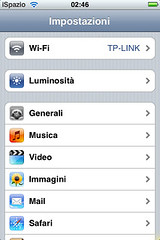
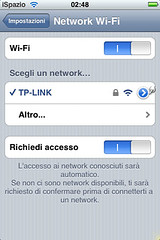
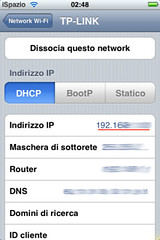
1) Con il vostro iPod o iPhone, entrate nel menu Impostazioni, selezionate Wifi, Cliccate Sulla freccina blu che appare accanto al nome del vostro network wifi, e prendete nota dell’indirizzo IP. Queste Screen Vi chiariranno Meglio il da farsi:
STEP 2: Connettersi All’iPhone o iPod touch tramite un Client SFTP
Per Connettervi Al Vostro Dispositivo, bisogna scaricare ed installare un Client SFTP. Se Siete utenti MAC, usate “Cyberduck” Se invece Siete dal Windows, usate ” WinSCP”. Esemplificherò i prossimi step usando WinSCP, dato che la maggior parte degli utenti italiani, lavora in ambiente Windows; ma tutto quello che dirò qui di seguito, è perfettamente conforme e “riproducibile” anche su CyberDuck dal mac.
1) Lanciate l’applicazione sul vostro PC
2) Nel Campo “Nome Server” inserite l’Indirizzo IP che avete precedentemente annotato. Come Nome Utente inserite la parola “root” e come password “alpine” (a meno che non l’abbiate cambiata). E’ importante che come protocollo file, sia selezionato il metodo SFTP! Se avete messo FTP o SCP, non funzionerà. Ripeto! anche per gli utenti che usano Mac, e quindi CyberDuck, assicuratevi che il trasferimento file, sia impostato su SFTP! Dovreste ottenere qualcosa di simile:

3) Assicuratevi di avere il display dell’iPhone/iPod acceso, prima di premere il tasto Accedi. Se il display sarà spento o sulla schermata di “slide to unlock”, la connessione non potrà avvenire.
4) Una volta effettuato l’acceso, sarete in grado di visualizzare tutti i files e le cartelle contenute nel vostro dispositivo. Siccome il nostro scopo è quello di installare i Temi Scaricati dalla nostra sezione, tutto ciò che dobbiamo fare è cliccare 2 Volte sulla cartella Library, scorrere in basso fino a visualizzare la cartella SummerBoard, entrare all’interno ed accedere alla cartella Themes. Se invece avete una versione firmware 1.1.3, le cartelle dei temi, vanno messe in questo percorso: “/private/var/mobile/Library/SummerBoard/Themes”. Guardate la screen:

STEP 3: Trasferire i Temi, e impostarli sull’iPhone / iPod
Arrivati a questo punto non ci resta che trasferire le cartelle sul desktop che contengono i files del tema (precedentemente scaricati) in WinSCP o CyberDuck. Ad upload terminato, entrate nell’applicazione summerboard dal vostro iphone/ipod e selezionate Themes, scegliendo poi il nome del tema appena inserito. Con un Click , lo imposterete, e cliccando il tasto home, lo visualizzerete.

