Chiudi il Menu
iSpazioiSpazio
  • Notizie
  • Offerte iSpazio
  • Sfondi
  • Downloads
  • Recensioni
  • iOS 26
  • Sconti Amazon
Menu Espanso
  • Home
  • Forum
  • Notizie
  • Offerte iSpazio
  • iOS 26
  • iPhone 16
  • Downloads
  • Guide
  • Sconti Amazon
  • Contatti
  • Pubblicità
Facebook X (Twitter) Instagram YouTube TikTok
iSpazioiSpazio
  •  Forum
  • Offerte iSpazio
  • Wallpapers Central
  • Teslers
Scarica l'App
  • Offerte
  • Sfondi
  • Guide
    • Personalizzazione
    • Video Guide TikTok
  • Recensioni
  • Downloads
    • Sfondi
    • Suonerie
    • Comandi Rapidi
    • Sfondi Personalizzati
    • Widget e Altro
    • iOS
    • iTunes
  • Dispositivi Apple
    1. iPhone
    2. iPad
    3. Mac
    4. Apple Watch
    5. iOS 26
    6. Vedi tutto

    Il chip C2 dell’iPhone 18 Pro porterà tre vantaggi chiave rispetto all’iPhone 17

    13 Feb 2026

    Quasi uno smartphone attivo su quattro nel mondo è un iPhone

    11 Feb 2026

    Buone notizie: l’iPhone 18 Pro potrebbe non aumentare di prezzo

    11 Feb 2026

    Nuovo iPhone 17e atteso a breve: cosa cambia e cosa no

    9 Feb 2026

    Apple si prepara a lanciare i nuovi iPad entry-level e iPad Air, ma cambierà davvero qualcosa?

    9 Feb 2026

    Le spedizioni di iPad crescono nel quarto trimestre 2025, ma il 2026 preoccupa

    6 Feb 2026

    Apple rilascia nuovi aggiornamenti per vecchie versioni di iOS, macOS e watchOS

    3 Feb 2026

    Pixelmator Pro arriva su iPad con Apple Creator Studio: tutte le novità della nuova app

    29 Gen 2026

    Un bug del Finder su macOS Tahoe mette in luce un calo nella cura dell’interfaccia da parte di Apple

    13 Feb 2026

    Apple rilascia macOS Tahoe 26.3, watchOS 26.3 e tvOS 26.3

    11 Feb 2026

    I MacBook Pro con chip M5 Pro e M5 Max potrebbero arrivare nella prima settimana di marzo

    9 Feb 2026

    Nuovi chip M5 individuati nel codice beta di iOS 26.3

    5 Feb 2026

    Apple rilascia macOS Tahoe 26.3, watchOS 26.3 e tvOS 26.3

    11 Feb 2026

    Apple lancia la sfida del Mese del Cuore 2026 su Apple Watch

    11 Feb 2026

    Apple rilascia watchOS 11.6.2 con una correzione importante

    6 Feb 2026

    Apple rilascia nuovi aggiornamenti per vecchie versioni di iOS, macOS e watchOS

    3 Feb 2026

    Recensione OPPO Reno 15 Pro: compattezza, autonomia record e video finalmente “da iPhone”

    13 Feb 2026

    Un nuovo leak anticipa design e caratteristiche dell’iPhone 17e

    13 Feb 2026

    Un bug del Finder su macOS Tahoe mette in luce un calo nella cura dell’interfaccia da parte di Apple

    13 Feb 2026

    Google Foto rinnova l’interfaccia su iOS con una toolbar flottante

    13 Feb 2026

    Recensione OPPO Reno 15 Pro: compattezza, autonomia record e video finalmente “da iPhone”

    13 Feb 2026

    Un nuovo leak anticipa design e caratteristiche dell’iPhone 17e

    13 Feb 2026

    Un bug del Finder su macOS Tahoe mette in luce un calo nella cura dell’interfaccia da parte di Apple

    13 Feb 2026

    Google Foto rinnova l’interfaccia su iOS con una toolbar flottante

    13 Feb 2026
  • iPhone 17
  • iOS 26
  • Sconti Amazon
Contatti
Pubblicità
iSpazioiSpazio
  • Notizie
  • Offerte iSpazio
  • Sfondi
  • Downloads
  • Recensioni
  • iOS 26
  • Sconti Amazon
iPhone

Primi passi con iPhone 6s e iPhone 6s Plus: Ecco tutto quello che devi fare dopo l’acquisto

Fabiano ConfuortoDi Fabiano Confuorto9 Ott 2015Commenta11 min di lettura
Condividi Facebook Twitter Telegram WhatsApp Copia Link Threads Email
Share
Facebook Twitter WhatsApp Telegram Threads Email Copia Link
In qualità di Affiliato Amazon, iSpazio riceve una commissione dagli acquisti idonei senza alcun costo per voi. (info).
Icona Cerchi Prodotti Apple ed accessori Tech in sconto?

Cerchi Prodotti Apple ed accessori Tech in sconto?

Segui il nostro canale @scontiamolo su Telegram!
1
2
3
4

.
.
.

Advertising

Hai appena acquistato un nuovo iPhone? Complimenti! Attraverso questa pagina ti guideremo in tutte le azioni necessarie per configurarlo ed utilizzarlo al meglio.

primi-passi-con-iphone

Appena aprimo la scatola ed accendiamo l’iPhone per la prima volta, dobbiamo attivare il dispositivo e configurarlo per l’utilizzo. Il processo di attivazione richiede una SIM all’interno del dispositivo ed una connessione ad internet che può avvenire sia sfruttando i dati cellulare che tramite WiFi. L’attivazione può essere portata a termine anche dal computer attraverso iTunes ma è decisamente più immediato farlo direttamente da dispositivo.

Attivazione e prima configurazione •
Registrazione di un Apple ID •
Recuperiamo i dati con i Backup ed iTunes •
Recuperiamo i dati da un dispositivo Android •
Passiamo ad iCloud? •
Impariamo a sfruttare al massimo iOS 9 •

1

Attivazione e prima configurazione

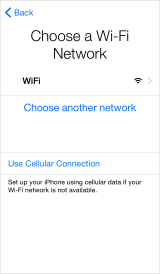
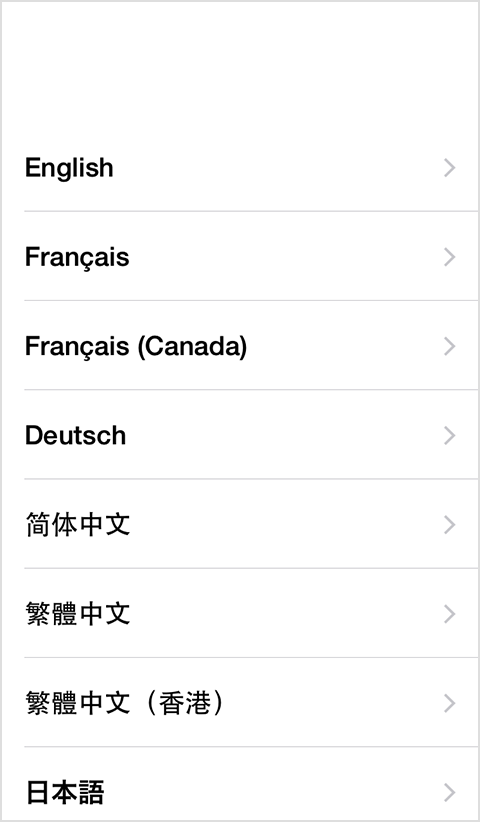
  • Accendiamo l’iPhone e seguiamo le istruzioni sullo schermo. Selezioniamo quindi la nostra lingua, il Paese in cui viviamo e colleghiamoci ad internet tramite WiFi (se disponibile in quel momento).
    .

    HT4053_02-ios8-set_up-choose_language-001-en HT4053_03-ios8-set_up-choose_region-001-en HT4053_04-ios8-set_up-choose_network-001-en
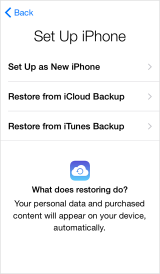
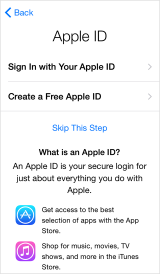
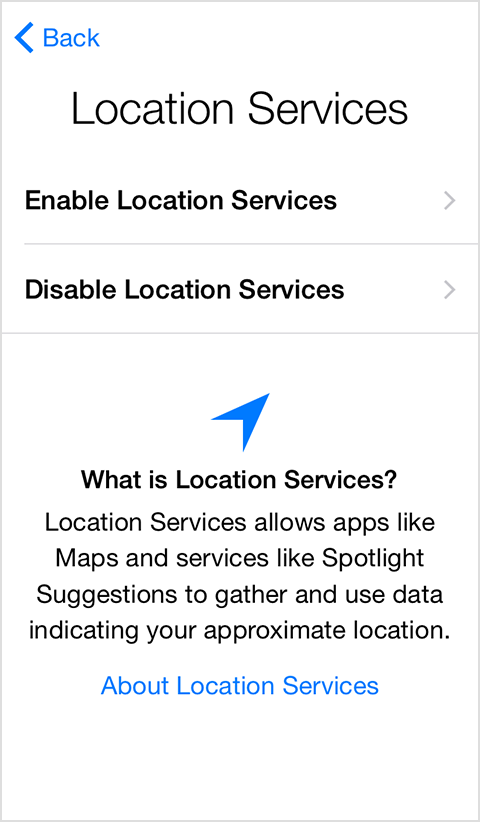
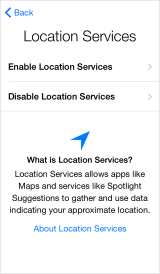
  • Abilitiamo i servizi di localizzazione che ci permetteranno di utilizzare l’iPhone come navigatore dopodichè dovremo decidere se configurare il dispositivo come un “nuovo dispositivo” (facendolo partire da zero) oppure se ripristinare i dati da un backup, che deve essere stato creato in precedenza o con iTunes o attraverso iCloud. Per quanto ci riguarda vi consigliamo sempre di utilizzare il telefono come nuovo, senza ripristinare i backup completi, soprattutto se sono stati creati con dispositivi di generazioni precedenti o con una versione differente di iOS. L’operazione di ripristino potrebbe aggiungere dei bug o rallentare il dispositivo, tuttavia se le vostre esigenze sono differenti, allora selezionate una delle due opzioni per il ripristino. Vi ricordiamo che il ripristino può avvenire in qualunque momento e spenderemo molte più parole a riguardo nel punto 3 di questa guida per cui per il momento continuiamo come se avessimo cliccato su “Configura come nuovo iPhone“. Apparirà poi la schermata che ci permette di effettuare il Login con il nostro Apple ID oppure di crearne uno. Se disponete già di un account allora collegatevi subito inserendo la vostra email e la password, se invece non ne avete uno, è arrivato il momento di crearne uno. La registrazione può avvenire in qualunque momento ed approfondiremo questo aspetto nel punto 2 di questa guida per cui per il momento continuiamo con la configurazione.
    .
    HT4053_05-ios8-set_up-location_services-001-en HT4053_06-ios8-set_up_iphone-001-en HT4053_07-ios8-set_up-apple_id-001-en
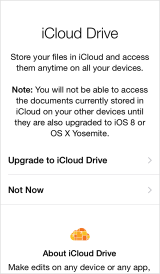
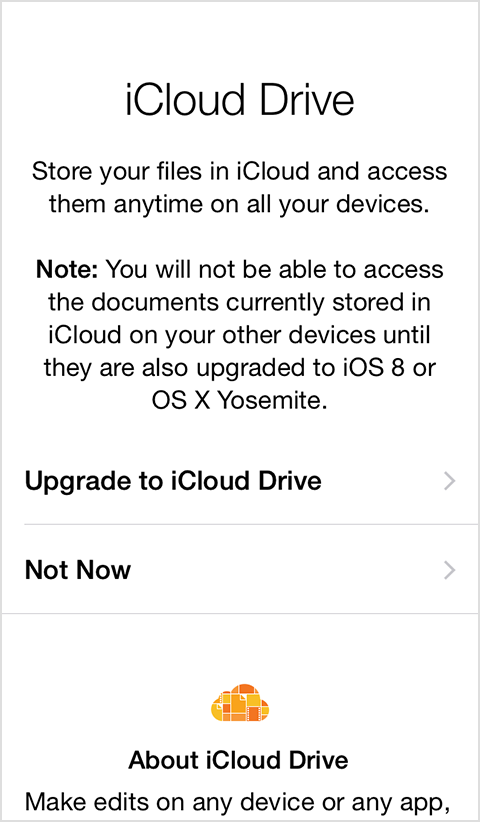
    Arrivati a questo punto dobbiamo scegliere se vogliamo aggiornare il nostro account iCloud ad iCloud Drive. Quest’ultimo permette di archiviare i file in iCloud e di accedervi da tutti i nostri dispositivi. iCloud Drive richiede iOS 8 e OS X Yosemite oppure successivi. Se sceglierete di eseguire l’upgrade dell’account, tutti i documenti attualmente archiviati in iCloud verranno trasferiti ad iCloud Drive e non saranno più accessibili sui dispostivi con una versione di iOS inferiore all’8 oppure con Mac OS X precedente a Yosemite. La schermata successiva ci permetterà di scegliere se vogliamo attivare Trova il mio iPhone: si tratta di un servizio che offre Apple, in grado di rendere inutilizzabile il nostro dispositivo qualora venisse rubato e di rintracciarlo guardando la sua posizione precisa su di una mappa direttamente dal sito ufficiale o dall’applicazione per iOS. Attraverso Trova il mio iPhone potremo anche inviare dei messaggi sullo schermo del nostro dispositivo smarrito e potremo eliminare da remoto tutti i nostri dati, le foto, email e informaizoni sensibili. Allo stesso modo sceglieremo se abilitare iMessage e FaceTime: l’attivazione di questi servizi richiede l’invio di un SMS che in Italia viene tariffato secondo l’operatore in uso. Con iMessage potremo inviare messaggi di testo gratuiti ad altre persone che possiedono un dispositivo iOS e con FaceTime potremo effettuare e ricevere videochiamate gratuite o chiamate vocali gratuite utilizzando internet.
    .
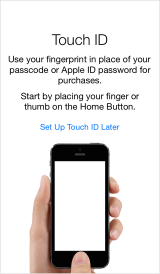
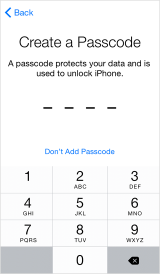
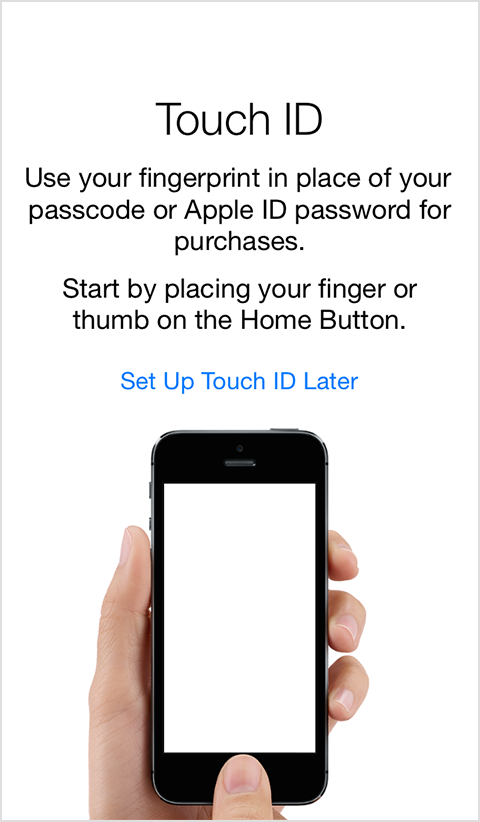
    HT4053_11-ios8-set_up-icloud_drive-001-en HT4053_12-ios8-set_up-touch_id-001-en HT4053_13-ios8-set_up-create_a_passcode-001-en
  • Siamo quasi arrivati alla fine, sui nuovi iPhone a questo punto viene mostrata una schermata che ci permette di configurare il Touch ID, ovvero il sensore di impronte digitali. Dovremo registrare una o un massimo di 5 dita appoggiando ripetutamente i polpastrelli sul tasto Home. Questo ci permetterà di sbloccare il dispostivo soltanto con un dito o di effettuare acquisti con la massima sicurezza. Creemo poi un codice di sicurezza numerico che sostituirà il Touch ID per qualunque evenienza.
    .
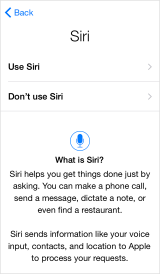
    HT4053_15-ios8-set_up-siri-001-en HT4053_15-ios8-set_up-siri-001-en HT4053_16-ios8-set_up-app_analytics-001-en
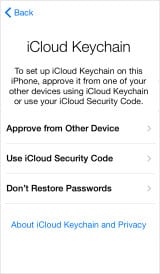
  • Se vogliamo che il nostro iPhone ricordi le password inserite su internet attraverso il browser Safari per velocizzzare i nostri accessi ai siti come Facebook o qualunque altro portale, allora scegliamo di abilitare il Portachiavi iCloud, un servizio cifrato ad alta sicurezza che terrà le nostre password al sicuro. Abilitiamo poi Siri, l’assistente vocale con il quale potremo parlare e chiedergli di effettuare per conto nostro le più disparate operazioni. Siri è accessibile tenendo premuto a lungo il tasto Home oppure semplicemente pronunciando “Hey Siri” mentre l’iPhone è attaccato ad una fonte di alimentazione. Se vogliamo aiutare Apple nella risoluzione dei problemi, allora scegliamo di condividere i dati di App Analytics.
    .
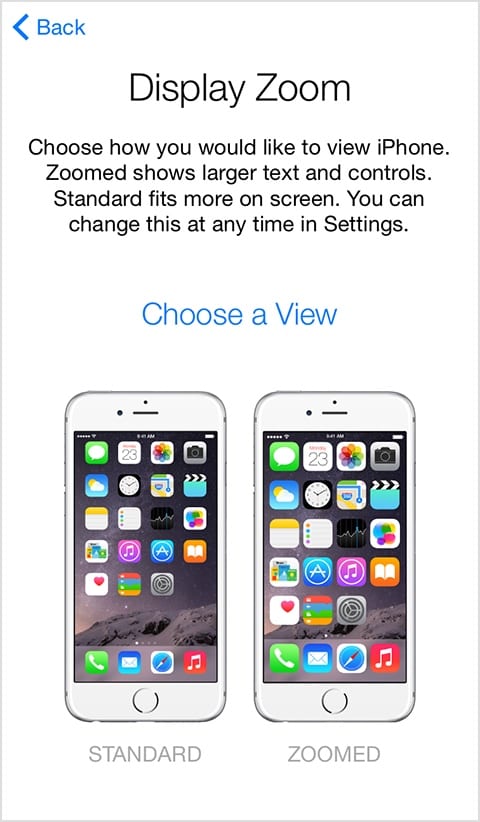
    HT4053_17-ios8-set_up-display_zoom-001-en img209 img210
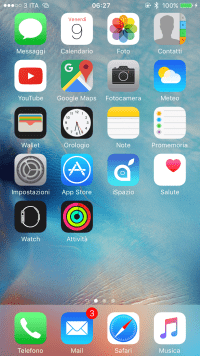
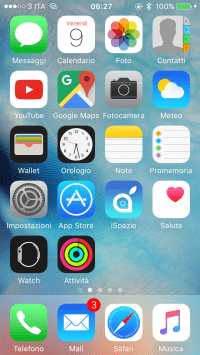
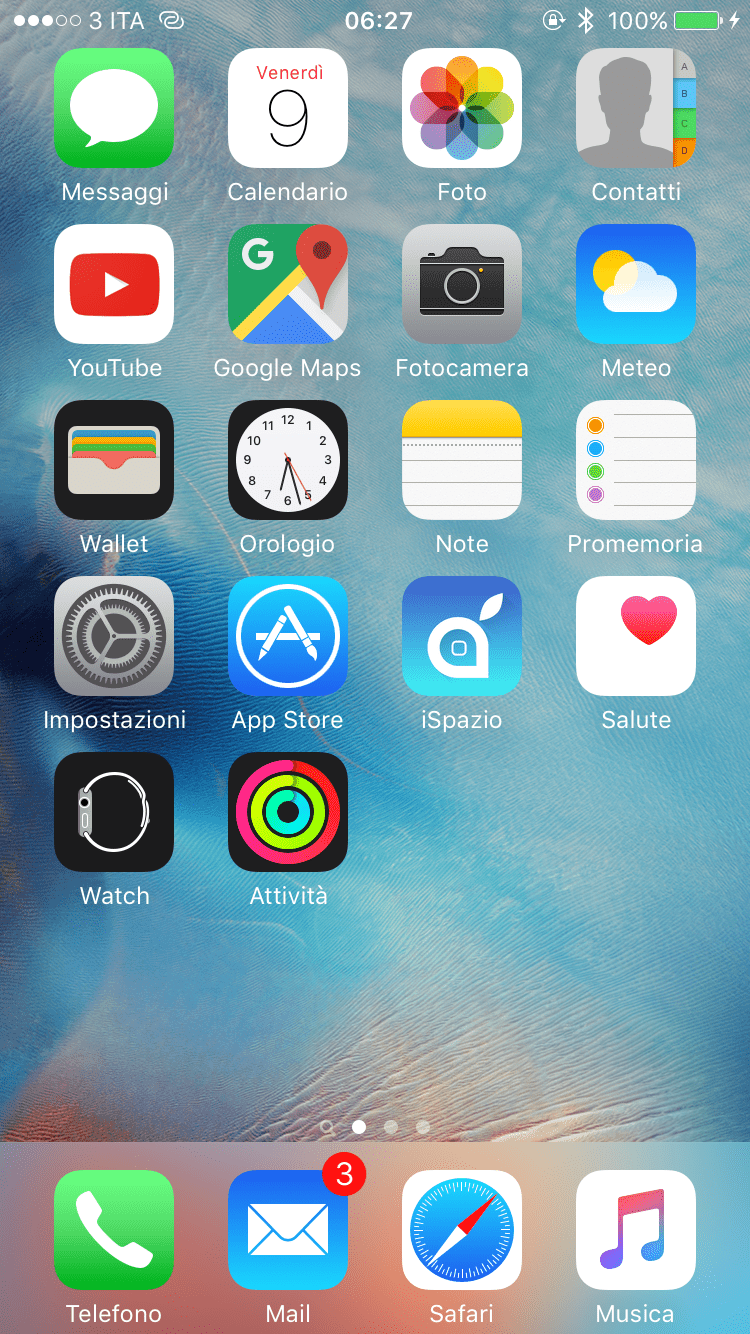
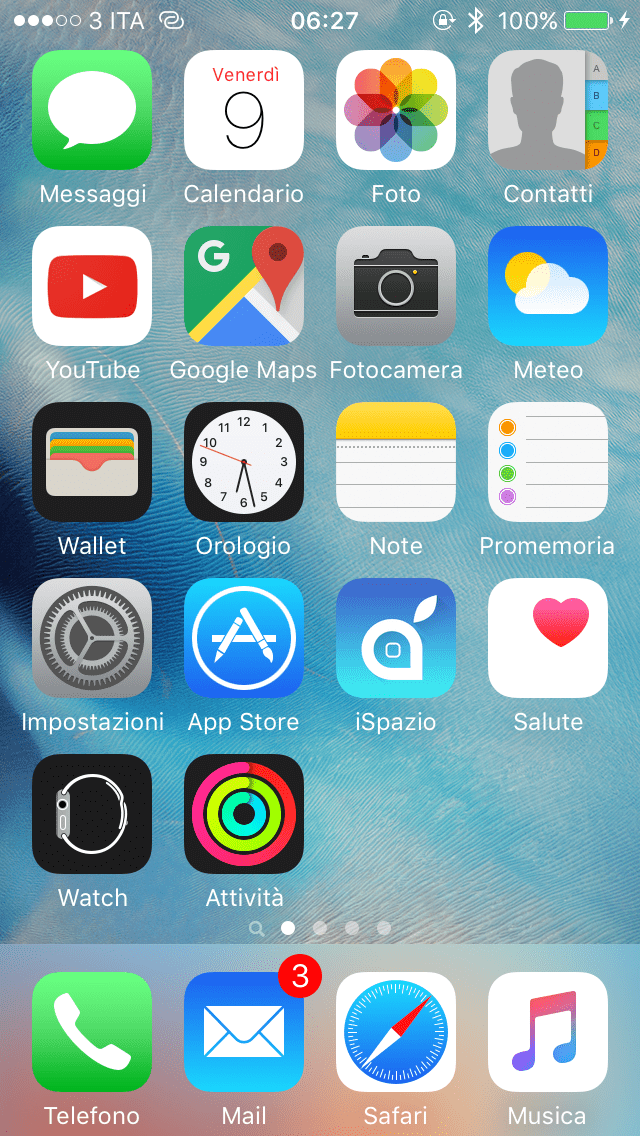
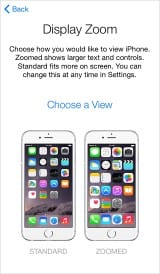
  • Non ci resta che decidere se vogliamo utilizzare i nostri iPhone 6s e 6s Plus in maniera standard oppure con lo zoom. Completata questa scelta, ci ritroveremo finalmente nella Home Screen dove potremo vedere le icone delle varie applicazioni native pre-installate, ed iniziare ad utilizzare il nostro nuovo iPhone.
2

Registrazione di un Apple ID

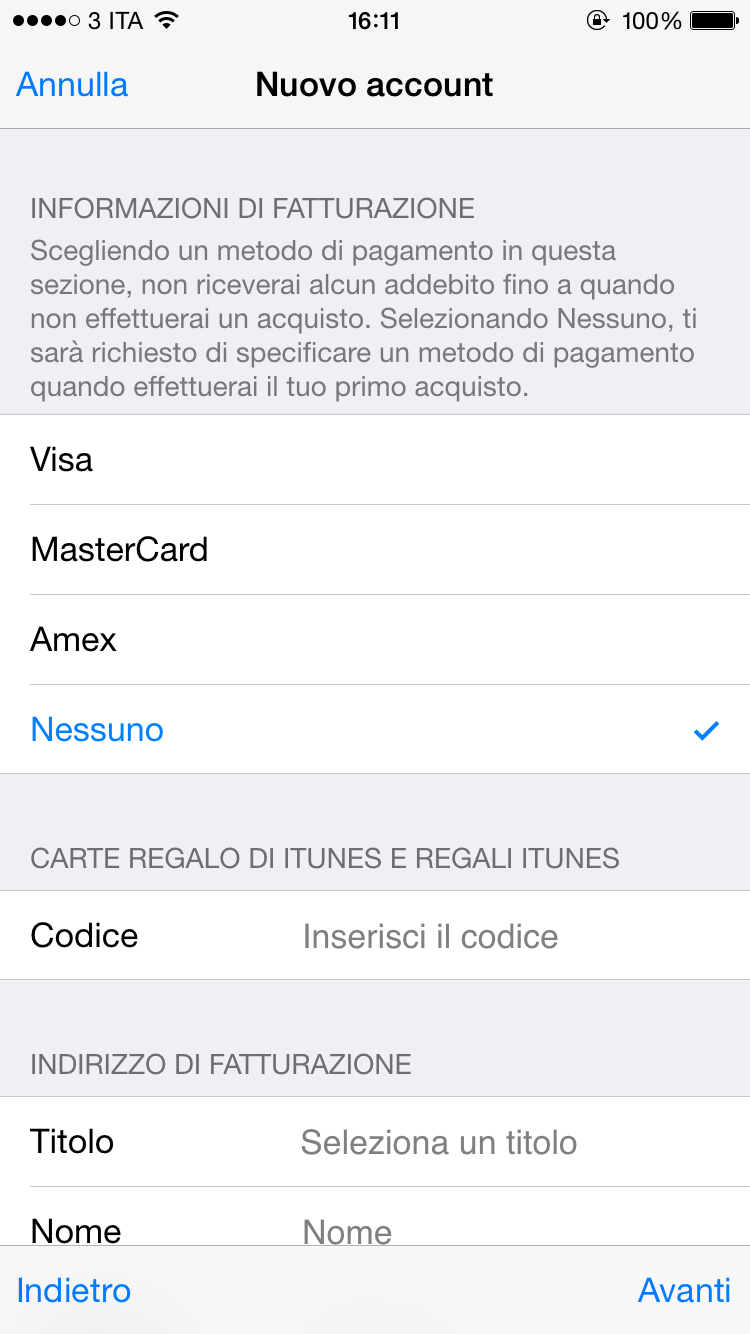
  • La registrazione di un Apple ID è assolutamente necessaria per sfruttare a pieno il proprio iPhone perchè questo account regola l’intero App Store e quindi anche qualunque tipo di download di applicazioni sia gratuite che a pagamento. Di norma, l’Apple ID necessita di una carta di credito da abbinare all’account tuttavia, con un piccolo trucco, è possibile creare un account anche senza associare una carta. Se registrate il vostro account direttamente con il punto 1, ovvero durante la fase di attivazione e prima configurazione, la carta di credito sarà un requisito fondamentale e potrete sceglierne tra il circuito VISA, Mastercard oppure American Express. Se invece non volete utilizzarla, allora seguite queste istruzioni.
  • Direttamente da iPhone:

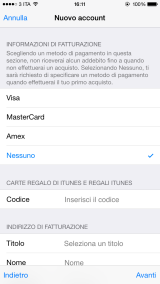
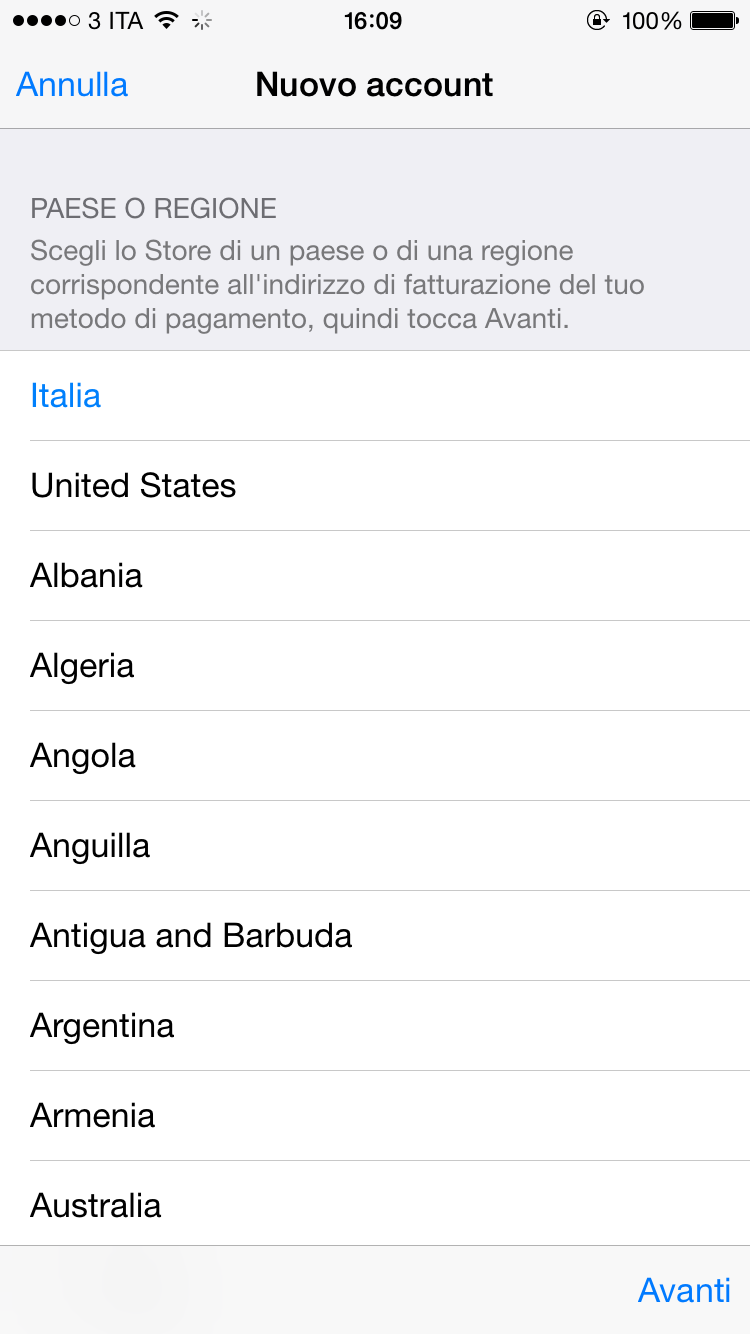
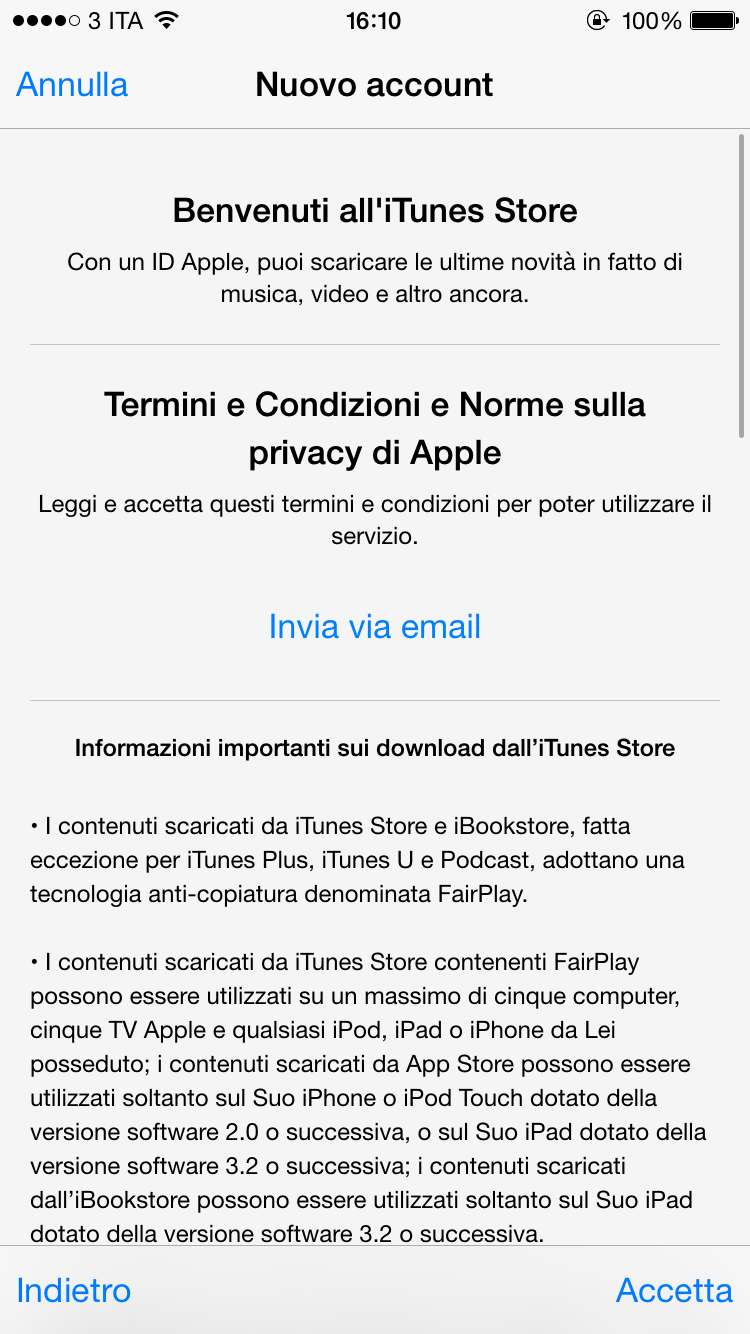
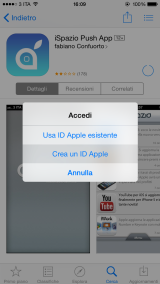
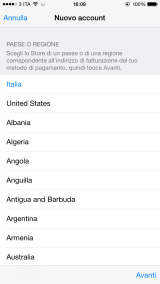
    Aprite l’App Store ed anzichè cliccare il tasto “Registrati” nella pagina principale, utilizzate il box di ricerca per trovare un’applicazione gratuita, come ad esempio “iSpazio Push App”. Cliccate il tasto Download in corrispondenza della nostra applicazione e solo a questo punto cliccate il tasto per “Creare un nuovo Apple ID”. Questo piccolo trucco permetterà di visualizzare anche l’opzione “Nessuna” nella schermata in cui è possibile scegliere la carta da abbinare all’account. Per creare l’account dovremo seguire una procedura guidata che inizia con la selezione del proprio Paese e l’accettazione dei Termini e delle Condizioni d’utilizzo.
    IMG_2300 IMG_2301 IMG_2302
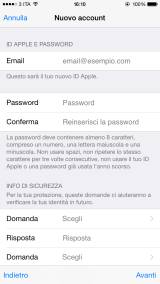
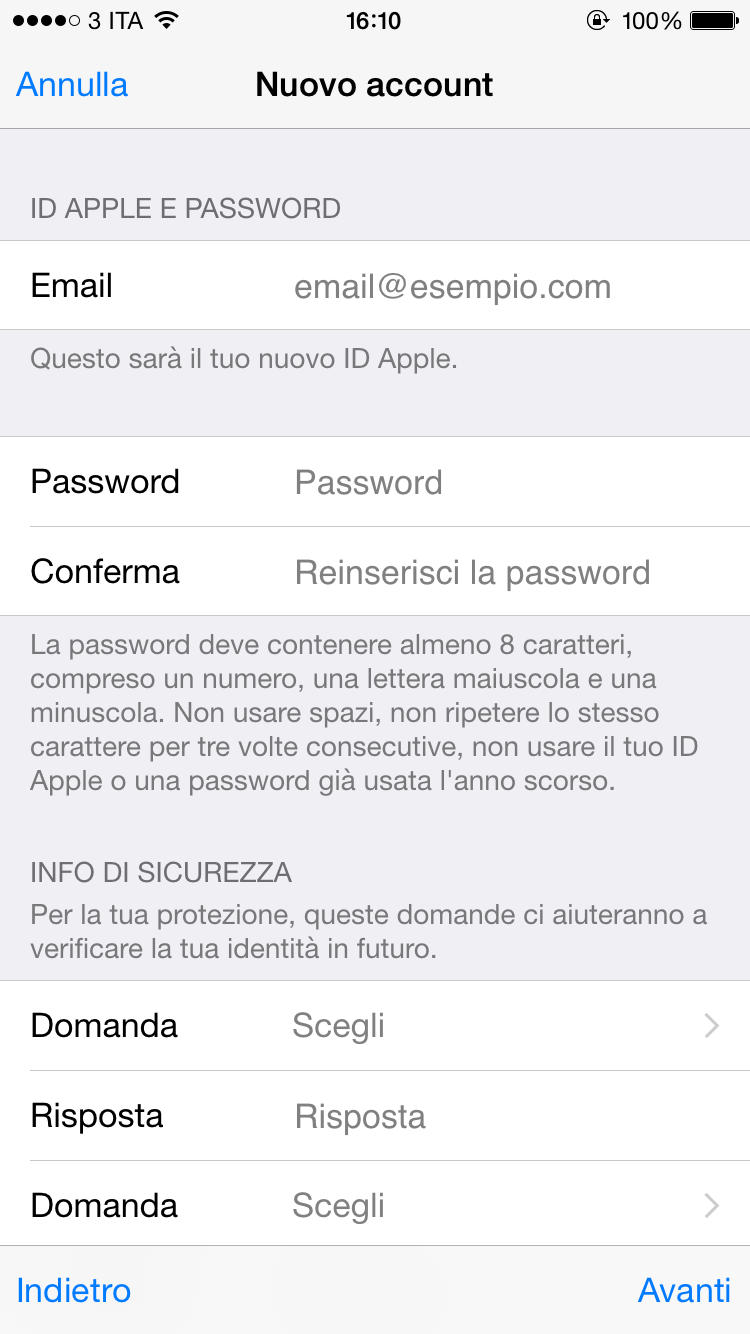
    A questo punto dovremo inserire il nostro indirizzo email e scegliere una password. La password deve contenere almeno 8 caratteri, compreso un numero, una lettera maiuscola ed una minuscola. Non è possibile utilizzare spazi o lo stesso carattere per tre volte consecutive. E’ sconsigliabile utilizzare parte del proprio indirizzo email o password già usate lo scorso anno. Dovremo poi scegliere 3 domande di sicurezza e fornire una risposta. Saranno utili nel caso in cui dimenticheremo la password e vorremo ripristinarla.

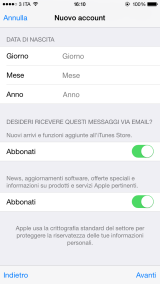
    IMG_2303 IMG_2305 IMG_2307
    Per completare il processo di registrazione dovremo inserire la data di nascita, le informazioni di fatturazione e scegliere ovviamente “Nessuno” come metodo di pagamento, ignorando le carte Visa, American Express e Mastercard.
  • Dal Computer:

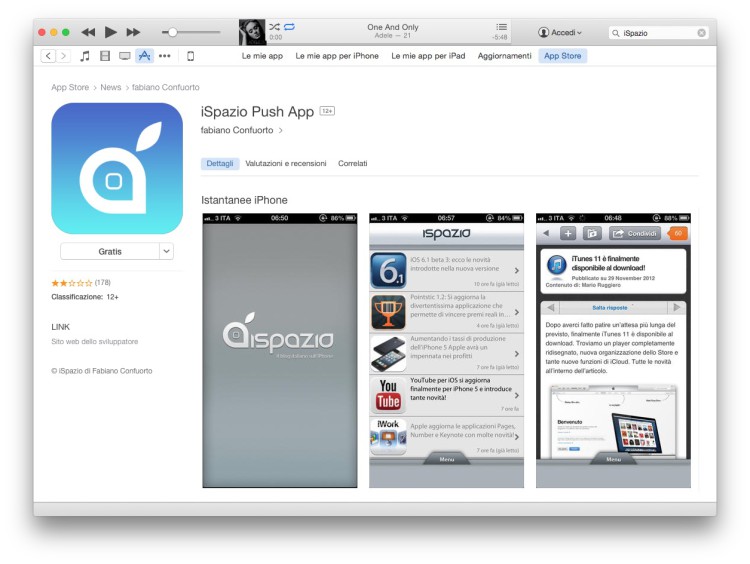
    Attraverso un Mac o un Pc è possibile creare un Apple ID in due modi: il primo è tramite l’apposito sito Apple, ma se volete avere l’opzione aggiuntiva di non dover obbligatoriamente collegare la carta di credito, allora utilizzate quest’altro metodo, tramite iTunes. Sfruttando lo stesso sistema che abbiamo visto direttamente da iPhone, aprite iTunes e cercate un’applicazione gratuita, come ad esempio quella di iSpazio.
    Schermata 2014-10-26 alle 16.52.14
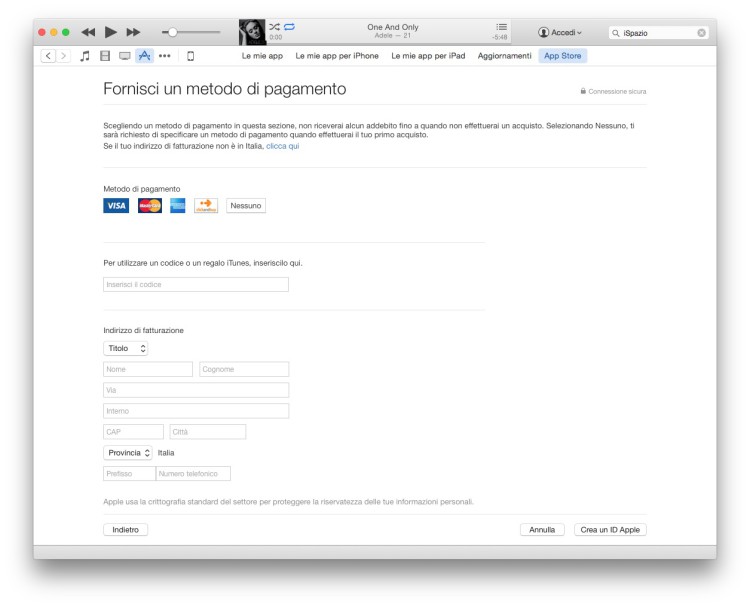
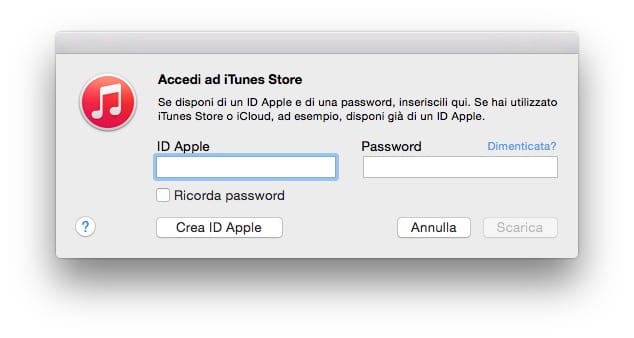
    Cliccate quindi il tasto “Gratis” per avviare il download e dal pop-up che vi comparirà sullo schermo, scegliete Crea ID Apple.

    Schermata 2014-10-26 alle 16.54.40
    Accettate i Termini e le condizioni, dopodichè compilate tutti i campi con il vostro indirizzo email, la password, le domande e le risposte di sicurezza e la data di nascita. Andate avanti e vi verrà mostrata la pagina in cui, tra i vari metodi di pagamento, potrete scegliere quello che preferite tra Visa, Mastercard, American Express oppure Nessuno.

    Schermata 2014-10-26 alle 16.57.47
3

Recuperiamo i dati con i Backup ed iTunes

  • Se prima di acquistare il nuovo iPhone ne utilizzavate già uno e volete trasferire tutti i vostri dati, le foto, le applicazioni, la rubrica e quant’altro nel nuovo terminale allora dovete sapere che esistono due modi per farlo. Il primo è tramite iTunes ed il secondo sfruttando iCloud. Analizzeremo in maniera dettagliata quali sono i vantaggi e gli svantaggi di entrambi i sistemi in questa pagina, ma nel frattempo trovate di seguito le istruzioni per recuperare tutti i dati con iTunes.
  • Collegate il vecchio iPhone al vostro Mac o PC ed avviate iTunes. Sui Mac questo programma è preinstallato, ma sui computer Windows dovrete scaricarlo attraverso questa pagina.
  • Cliccate l’icona dell’iPhone dal menu superiore per entrare nella sezione dedicata allo smartphone. Tra i vari pulsanti individuate e cliccate “Effettua Backup Adesso”.
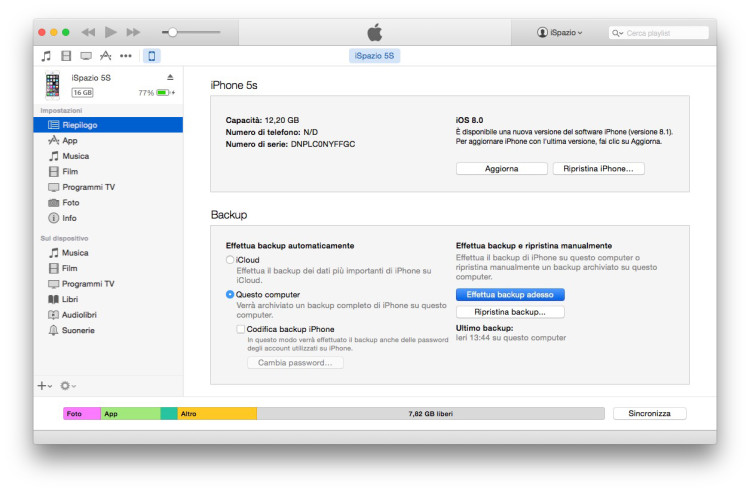
    iphone-5s-backip
  • Scollegate il vecchio iPhone e collegate il nuovo. Posizionatevi nella stessa sezione di iTunes e questa volta cliccate il tasto “Ripristina backup..”. Il programma vi permetterà di scegliere un backup tra i vari disponibili nel vostro computer ed ovviamente dovrete scegliere l’ultimo, quello con la data più recente, che conterrà tutte le impostazioni del telefono precedente. Nota: Il ripristino da Backup può avvenire soltanto se “Trova il mio iPhone” è disattivato, per ragioni di sicurezza e per prevenire che qualche malintenzionato ripristini il vostro iPhone facendolo diventare suo. Per disattivare Trova il mio iPhone, prendete il telefono, entrate in Impostazioni > iCloud > e scorrete la pagina fino alla fine. Sarà richiesto il codice di sicurezza per disattivare l’interruttore.
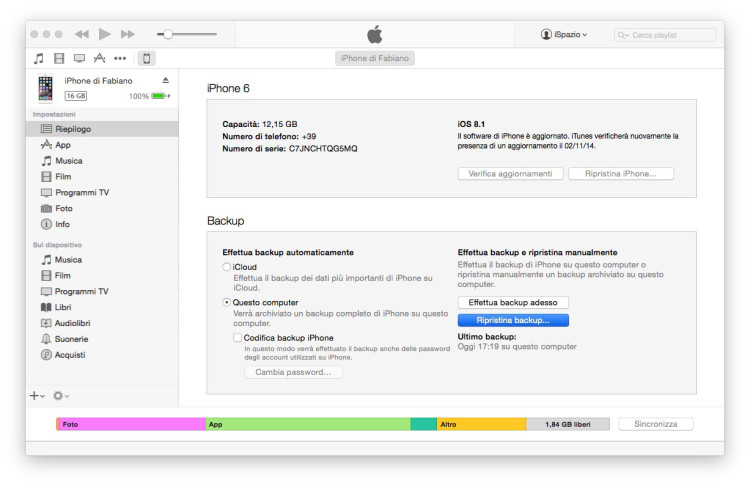
    iphone-6-ripristino-backup
4

Recuperiamo i dati da un dispositivo Android

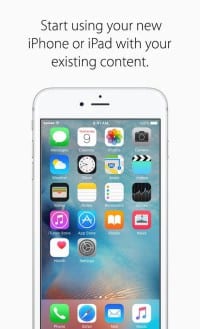
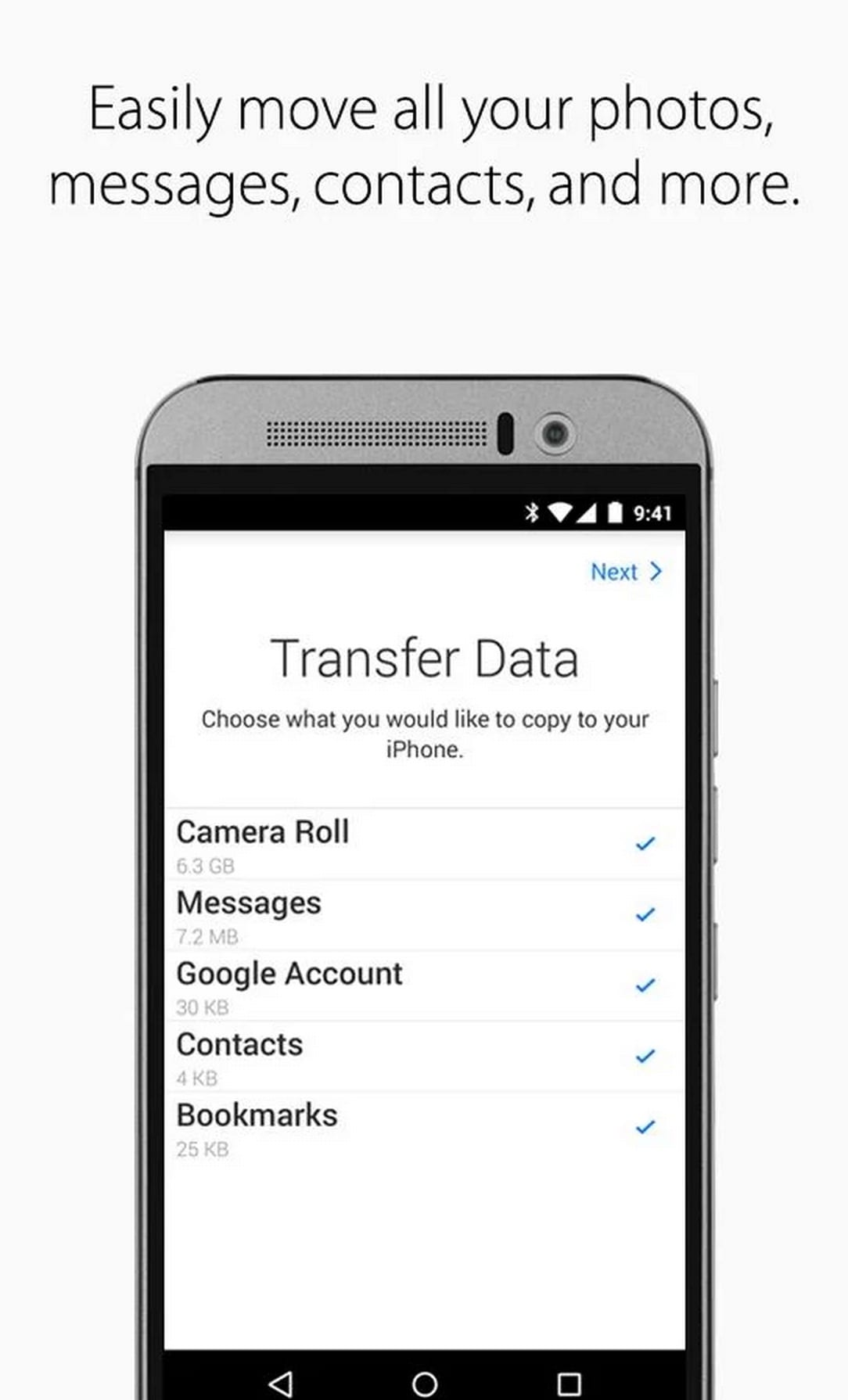
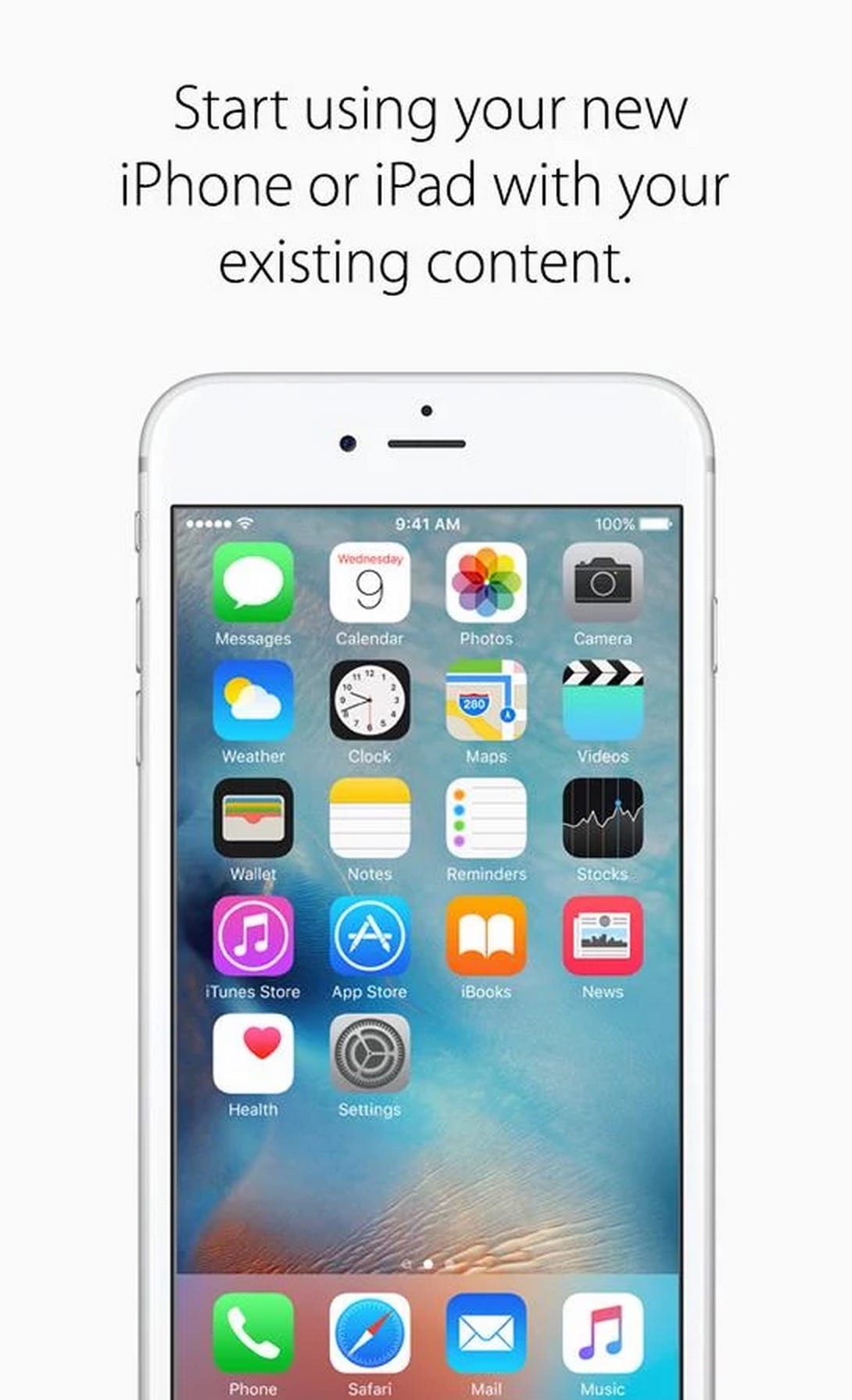
  • Se prima di acquistare l’iPhone stavate utilizzando un dispositivo Android, allora scaricate l’applicazione “Move to iOS” dal Google Play Store. Seguite la procedura guidata ed in pochi secondi riuscirete a trasferire da un dispositivo all’altro tutti i contatti rubrica, messaggi, account email, foto e video e quant’altro.
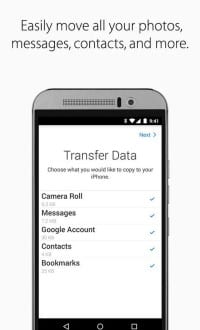
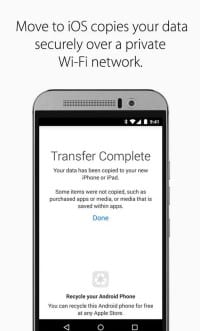
    Immagine per Prima Pagina Generator

    Move to iOS

    Apple Inc

    Gratis

    Schermata 2015-09-16 alle 20.32.50 Schermata 2015-09-16 alle 20.32.44 Schermata 2015-09-16 alle 20.32.38

5

Passiamo ad iCloud?

  • Per molti il significato di cloud è un vero e proprio mistero ed utilizzare servizi del genere è del tutto impensabile. Comprendere iCloud invece è davvero molto semplice: si tratta di un servizio di archiviazione che possiamo utilizzare come un hard disk per memorizzare tutto quello che vogliamo. Lo spazio di questo “hard disk virtuale” è di 5GB per gli account gratuiti, aggiornabile poi con varie soluzioni a costi diversi. La particolarità di iCloud sta nel fatto che riesce a sincronizzare i contenuti da molteplici dispositivi in nostro possesso e perfino tra iOS ed OS X. Qualunque cosa inseriremo nel nostro spazio dedicato, la ritroveremo su altri dispositivi, ottenendo la libertà di uscire di casa con qualunque computer o con l’iPhone piuttosto che un iPad senza il timore di aver dimenticato qualche documento nell’altro dispositivo, di non avere a portata di mano un numero di telefono salvato con un altro terminale o le foto di un determinato evento. Rispetto alla sincronizzazione tradizionale, quella attraverso iCloud è automatica, continua, ed avviene attraverso una connessione ad internet. Se per un backup di qualunque tipo di dati possono esserci degli svantaggi, non esistono assolutamente motivi per non utilizzarlo per la gestione dei Contatti, Calendari, Promemoria, Preferiti di Safari, Note, Passbook e Documenti.
    iCloud riesce a sincronizzare anche le Foto ed i Video ma questa opzione va utilizzata secondo la propria discrezione e necessità perchè i file di grossa dimensione possono occupare l’intero spazio disponibile in poco tempo. Maggiori dettagli su iCloud li trovate in questa pagina.
  • Attraverso iCloud possono essere importati nel proprio iPhone tutti i dati elencati qui sopra e questo processo può renderci la vita davvero molto più semplice quando selezioniamo l’opzione “Configura come nuovo iPhone” vista nel punto 1, (scelta che consigliamo caldamente). Semplicemente abilitando tutti gli interruttori in corrispondenza dei servizi che desideriamo, possiamo sincronizzare tutti i nostri dati all’interno del telefono. Restano di fatto escluse soltanto le applicazioni ed i messaggi di testo. Se gli SMS non sono così importanti, le applicazioni potrete sempre ri-scaricarle dal vostro account entrando in App Store > Aggiornamenti e selezionando la scritta “Acquistate“.
  • Se il nuovo iPhone è anche il vostro primo iPhone allora abilitate la sincronizzazione dei contatti e non perderete mai più la rubrica.
6

Impariamo a sfruttare al massimo iOS 9

  • Siamo finalmente arrivati al termine. Adesso il nostro dispositivo è attivo, configurato in maniera ottimale, dispone già di tutti i nostri dati principali ed è pronto per l’uso. I nuovi iPhone partono con iOS 9 installato e questo sistema operativo integra centinaia di nuove funzioni che abbiamo elencato in questo articolo completo. Se volete sfruttarlo al meglio, vi consigliamo di visitare questa pagina per scaricare le migliori applicazioni disponibili in App Store che sfruttano le nuove funzionalità. Vi invitiamo inoltre a leggere questa pagina per apprendere nuovi trucchi, consigli e guide che vi permetteranno di imparare ad utilizzare molto meglio il vostro iPhone ed iOS.
    .

    app-per-ios9

Sai che siamo anche su Telegram? Unisciti al nostro canale iSpazio per ricevere le notifiche oppure Apple Italia per chattare con altri utenti. Scopri i migliori prodotti Tech in sconto su Amazon con il nostro canale OFFERTE iSpazio.

Icona dell'applicazione Le Migliori Offerte Amazon disponibile su App Store

Le Migliori Offerte Amazon

Selezionate dalla redazione di iSpazio
GUARDALE LIVE  
  • Filtra:
  • Tutte
  • Minimo Storico
  • Alimentari e cura della casa
  • Casa e cucina
  • Sport e tempo libero
35%
Swiffer Panni Cattura Polvere, 180 Panni Microfibra Dry, Cattura Polvere e Sporco, Ottimo per Tutti i Tipi di Pavimenti e per i Peli di Animali, Giga Formato
08:23
Swiffer Panni Cattura Polvere, 180 Panni Microfibra Dry, Cattura Polvere e Sporco, Ottimo per Tutti i Tipi di Pavimenti e per i Peli di Animali, Giga Formato46,23€29,99€
36%
Lindt Lindor Doppio Cioccolato Praline di Cioccolato al Latte con Ripieno Fondente 16 Cioccolatini, Confezione da 200g
08:11
Lindt Lindor Doppio Cioccolato Praline di Cioccolato al Latte con Ripieno Fondente 16 Cioccolatini, Confezione da 200g8,89€5,65€
40%  
Robot da cucina multifunzione Moulinex Easy Force, 800 W, 25 funzioni, 2 velocità + Pulse, 6 accessori di cui 1 frullatore incluso, Compact FP247810, Blu notte
08:06
Robot da cucina multifunzione Moulinex Easy Force, 800 W, 25 funzioni, 2 velocità + Pulse, 6 accessori di cui 1 frullatore incluso, Compact FP247810, Blu notte99,99€59,98€
25%
Mulino Bianco Mini Fette Integrali con Cioccolato Fondente, per una Colazione Ricca di Gusto – 110 g
08:01
Mulino Bianco Mini Fette Integrali con Cioccolato Fondente, per una Colazione Ricca di Gusto – 110 g1,65€1,24€

Scarica la nostra app e leggi le notizie in mobilità. Porta iSpazio sempre con te, anche su Telegram.
| Applicazione iOS
Con l'applicazione ufficiale di iSpazio resterai sempre aggiornato sulle notizie Apple, video tutorial per iPhone e tanto altro. riceverai una notifica per ogni nuovo articolo. Puoi utilizzare anche i Widget per tenere le novità sott'occhio nella Home o nella Lockscreen.
Scaricala subito!
| Canale Telegram 10.700+ Utenti
Su Telegram invece, segnaliamo soltanto le notizie più importanti ed urgenti oppure i nostri nuovi video su YouTube. E' un canale molto interessante, assolutamente non invasivo perchè non inviamo troppe push, e vi consigliamo di seguirci anche lì.
Unisciti a noi!
ispazio notifiche
iphone 6s primi passi
Seguici su Google News
Condividi Facebook Twitter Telegram WhatsApp Threads Email Copia Link
Articolo precedenteVodafone lancia l’iniziativa “Soddisfatti o rimborsati” sulla rete 4G
Articolo successivo Monster Trucks for Babies, un adorabile fuoristrada per giocare con i tuoi figli | QuickApp

Articoli correlati

Il chip C2 dell’iPhone 18 Pro porterà tre vantaggi chiave rispetto all’iPhone 17

13 Feb 2026Commenta

Quasi uno smartphone attivo su quattro nel mondo è un iPhone

11 Feb 2026Commenta

Buone notizie: l’iPhone 18 Pro potrebbe non aumentare di prezzo

11 Feb 2026Commenta

Nuovo iPhone 17e atteso a breve: cosa cambia e cosa no

9 Feb 2026Commenta

Leggi o Aggiungi Commenti

Advertising

Da non perdere!

Ancora problemi per Siri, alcune funzioni arriveranno solo con iOS 26.5 e iOS 27

12 Feb 2026

Apple rilascia iOS 26.3 e iPadOS 26.3: Ecco tutte le novità!

11 Feb 2026

iOS 27 sarà un aggiornamento prudente, più bug fix che grandi novità

9 Feb 2026

Apple si prepara a lanciare i nuovi iPad entry-level e iPad Air, ma cambierà davvero qualcosa?

9 Feb 2026

Gli articoli più letti

Recensione OPPO Reno 15 Pro: compattezza, autonomia record e video finalmente “da iPhone”

Un nuovo leak anticipa design e caratteristiche dell’iPhone 17e

Info su iSpazio
Info su iSpazio

iSpazio è il punto di riferimento italiano per tutti gli appassionati Apple. Dal 2007, sul nostro sito trovi notizie, recensioni e guide per imparare ad utilizzare al meglio iOS, l'iPhone e tutti gli altri dispostivi dell'azienda.

Contattaci
Pubblicità

Il Network
Il Network

L'esperienza maturata su iSpazio ci ha portati, con il tempo, a realizzare altri progetti ed aprire nuovi siti con tematiche strettamente correlate al nostro Blog principale.

Oggi, siamo i fieri proprietari di un Network composto da: iSpazio, Scontiamolo, Wallpapers Central e Teslers.

Link Rapidi
  • Chi siamo
  • Contattaci
  • Legal
  • Privacy Policy
  • Pubblicità su
© Copyright 2026 iSpazio SRL | Partita IVA: 10137091210
  • Chi siamo
  • Contattaci
  • Legal
  • Privacy Policy
  • Pubblicità su

Scrivi quello che vuoi cercare e premi Invio.